Řešení problémů s WiFi
Pokud připojení tvé žárovky k WiFi nefunguje, má to téměř vždy jednoduchý důvod. Na této stránce najdeš kontrolní seznam nejčastějších problémů a podrobná řešení pro každý z nich.
Tip: Pokud jsi sem přišel/přišla z aplikace VREEDA Lighting App, prohlížeč automaticky přeskočí na správnou sekci pro tvůj konkrétní problém.
Obecné řešení problémů {#main}
Nejprve projdi následující kontrolní seznam. Ve většině případů se problém nachází zde:
- Je WiFi na tvém smartphonu zapnuté? → viz Zapnutí WiFi na smartphonu
- Bliká tvá žárovka v párovacím režimu? → viz Uvedení žárovky do párovacího režimu
- Jsi dostatečně blízko žárovky? Ideálně méně než 1 metr.
- Udělil/a jsi souhlas s přístupem k poloze a síti? → viz Proč se žádá o přístup k poloze?
- Zobrazuje se tvá domácí WiFi síť v seznamu? → viz Výběr domácí WiFi sítě
- Mají ostatní zařízení přístup k tvé WiFi síti? Pokud ne, problém může být v samotné WiFi síti.
Pokud kontrolní seznam nepomůže
Prošel/prošla jsi všechny body výše a stále to nefunguje? Pak se podívej na následující body – to jsou věci, které jsme viděli u mnoha zákazníků:
- Příliš slabý signál WiFi v místě žárovky? Zkus žárovku dočasně přiblížit k WiFi routeru. Pokud tam párování funguje, dlouhodobě pomůže WiFi opakovač umístěný mezi routerem a žárovkou.
- Žárovka v svítidle s kovovým stínidlem? Kovový kryt blokuje WiFi signál natolik, že připojení je téměř nemožné. Zkus párování mimo svítidlo.
- WiFi smartphonu „zaseknuté”? Zejména u iPhonů jsme občas pozorovali, že WiFi po vypnutí a opětovném zapnutí znovu funguje bez problémů. Může pomoci i úplný restart smartphonu.
- Název WiFi sítě skrytý (vysílání SSID vypnuto)? Zkontroluj v routeru, zda je název sítě viditelný. V opačném případě musíš název zadat ručně v aplikaci VREEDA Lighting App.
- Aktivní pouze síť 5 GHz? Žárovky VREEDA se technicky připojují pouze k sítím 2,4 GHz. V případě potřeby aktivuj v routeru také pásmo 2,4 GHz (viz návod k routeru).
- Aktivní šifrování WPA3? WPA3 zatím nepodporuje mnoho zařízení pro chytrou domácnost. V routeru aktivuj paralelně také starší metodu šifrování, jako je WPA2.
- Aktivní filtr MAC? Pokud tvůj router blokuje nová zařízení, musíš žárovku v routeru dočasně povolit.
Uvedení žárovky do párovacího režimu {#pairing-mode}
Aby mohla být žárovka nalezena, musí být v párovacím režimu – pak pomalu bliká. Nejčastějším problémem je příliš rychlé nebo příliš pomalé přepínání.
Jak to udělat správně
Přepni žárovku pomocí vypínače (nebo zástrčky) třikrát „Vypnout” a znovu „Zapnout”. Při třetím zapnutí ji nech zapnutou. Přepínání by mělo probíhat přibližně v 1sekundovém tempu – ne příliš rychle:
21 - 22 - 23 - 24 - 25 - 26
VYP - ZAP - VYP - ZAP - VYP - ZAP
Při zapnutí by žárovka měla na okamžik zřetelně rozsvítit, než ji znovu vypneš, a při vypnutí by měla být také na chvíli opravdu tmavá.
Pokud to nefunguje
- Zkus jít spíše pomaleji než rychleji. Z naší zkušenosti většina zákazníků přepíná příliš chaoticky.
- Používej vypínač, ne dálkový ovladač. Infračervený dálkový ovladač nepřepíná samotný proud, ale pouze světelný příkaz – a proto párovací režim nespouští.
- Mezi pokusy chvíli počkej. Pokud první pokus nevyjde, nech žárovku asi 10 sekund úplně vypnutou, než začneš znovu.
Zapnutí WiFi na smartphonu {#phone-wifi}
Aby mohla aplikace VREEDA Lighting App spárovat tvou žárovku, musí být WiFi na tvém smartphonu zapnuté. Existují dva způsoby:
Možnost 1: Rychlý přístup
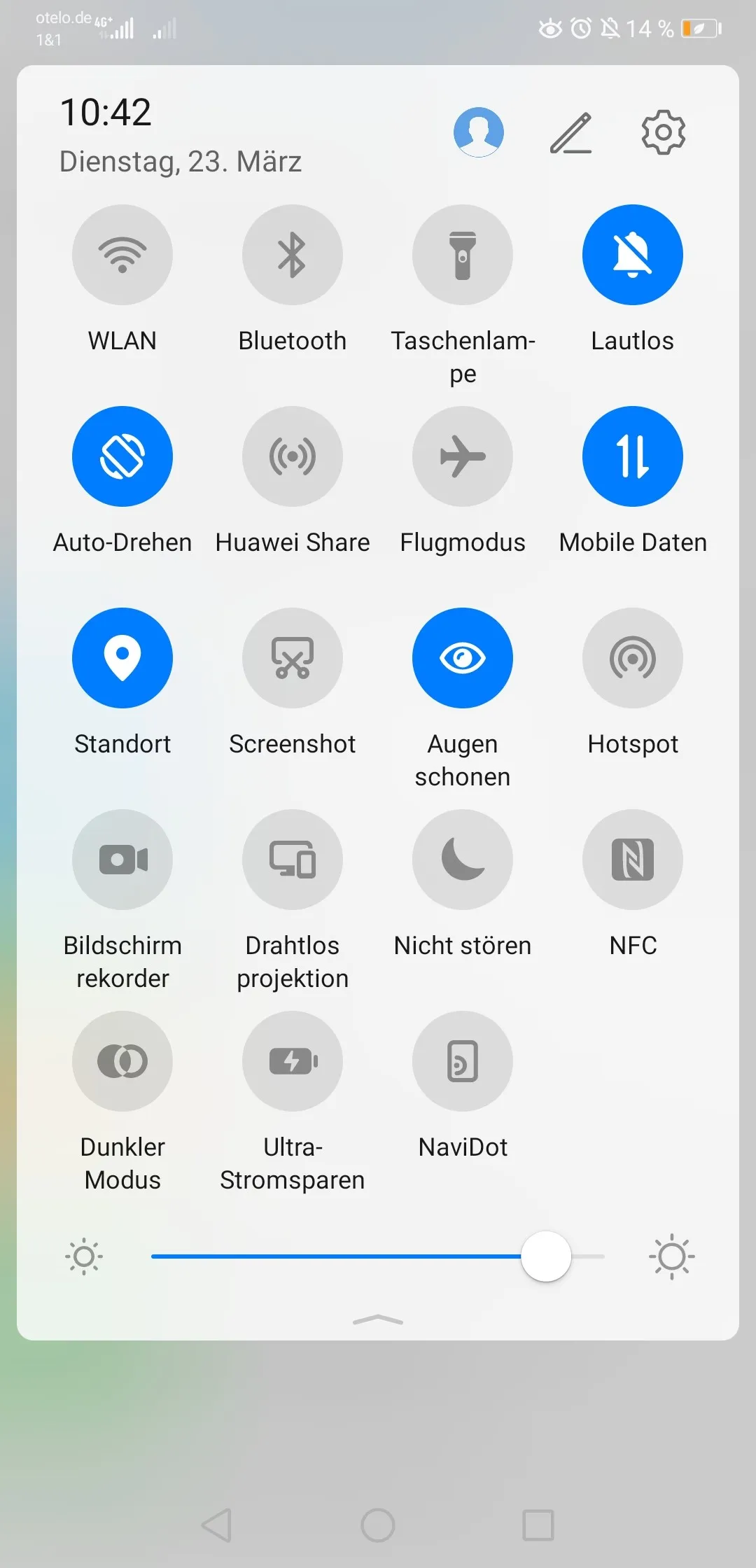
Přejeď prstem od horního okraje obrazovky dolů, čímž otevřeš panel rychlého přístupu smartphonu. Klepni tam na symbol WiFi a zapni ho.
Možnost 2: Přes nastavení
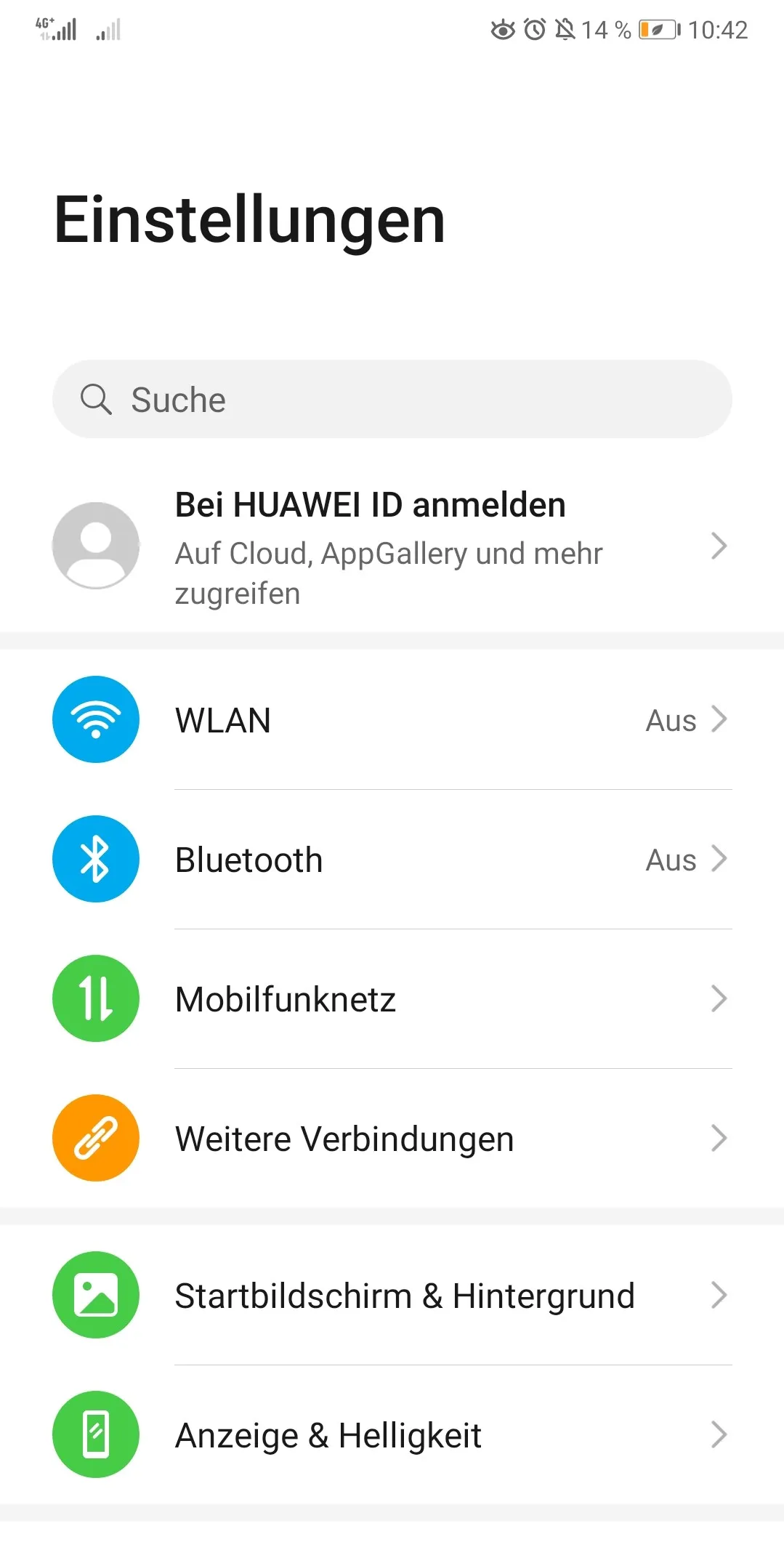
Otevři Nastavení svého smartphonu a vyber WiFi.
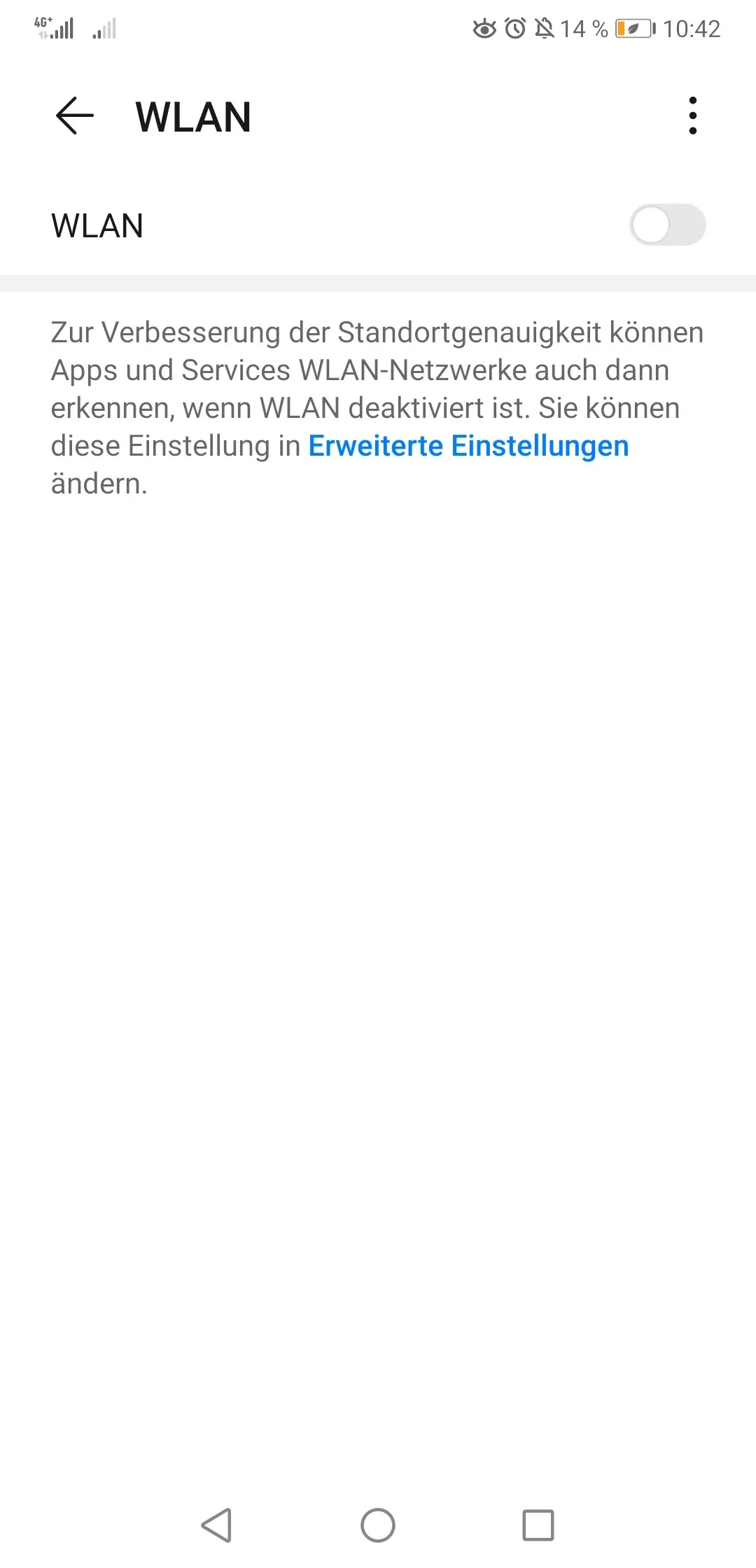
Aktivuj přepínač vedle WiFi.
Výběr domácí WiFi sítě {#select-home-wifi}
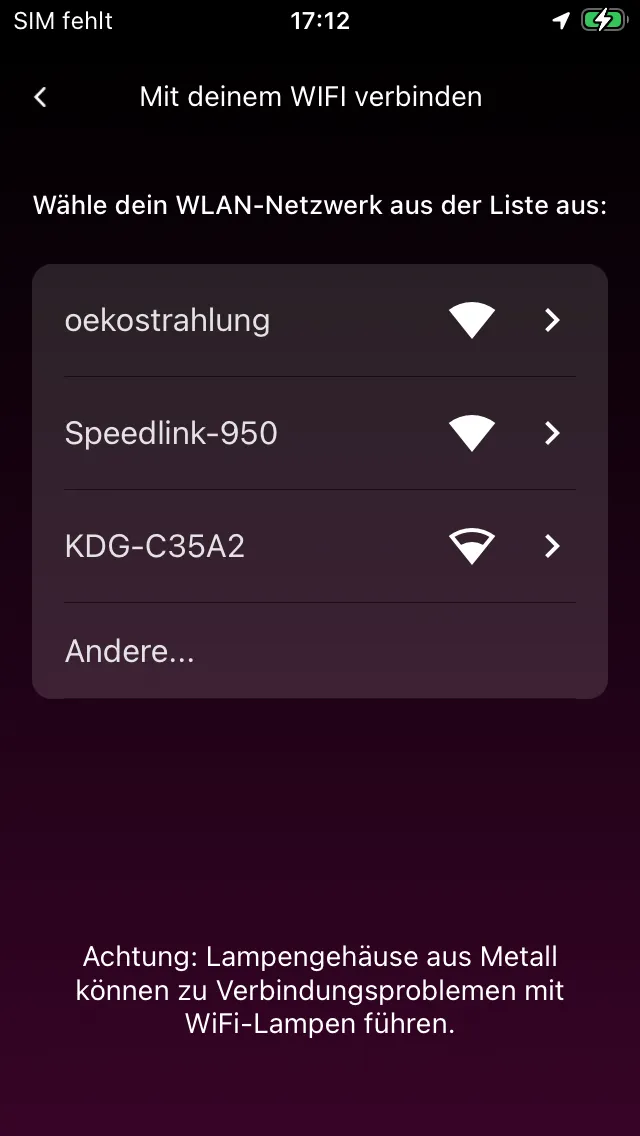
Domácí WiFi síť potřebuješ, aby se tvá žárovka mohla připojit k internetu. Za normálních okolností aplikace VREEDA Lighting App automaticky rozpozná tvou WiFi síť a zobrazí ji v seznamu – stačí ji tam vybrat.
Moje WiFi síť se nezobrazuje
V obytných prostředích s mnoha WiFi sítěmi se může stát, že tvá síť se v seznamu automaticky neobjeví. Pak ji můžeš přidat ručně:
- Klepni v seznamu na „+” nebo Přidat WiFi ručně.
- Zadej název sítě (SSID) své WiFi.
- Zadej heslo WiFi.
- Klepni na Připojit.
Důležité: Dávej pozor na správné napsání názvu sítě a hesla. Obě hodnoty rozlišují velká a malá písmena.
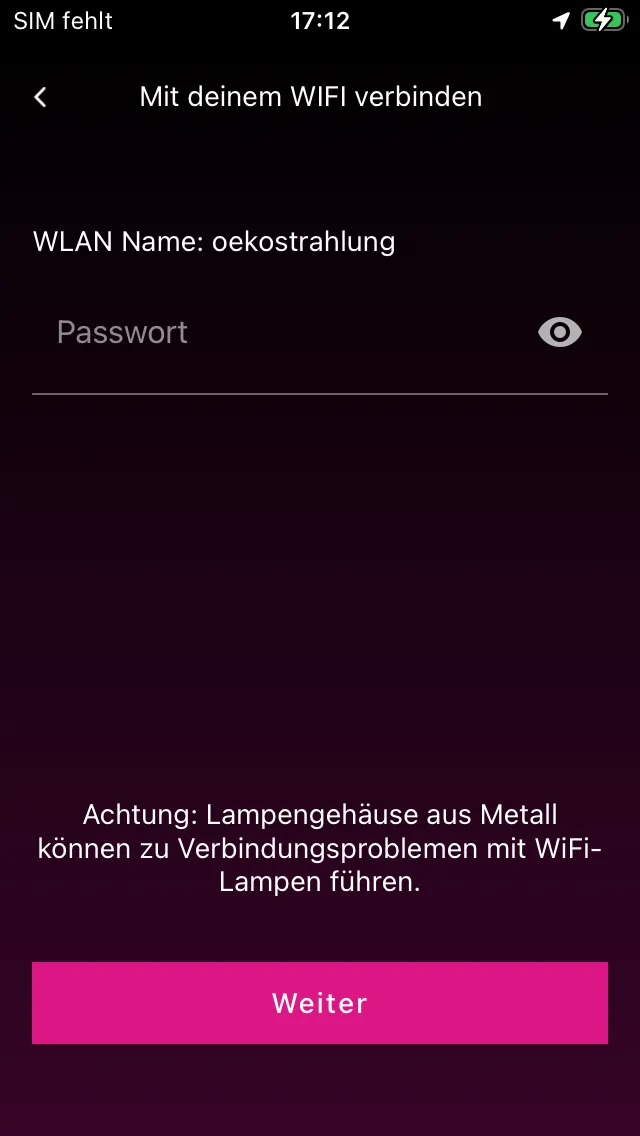
Pokud se připojení stále nedaří, podívej se znovu na sekci Obecné řešení problémů – příčinou je často síť 5 GHz, WPA3 nebo filtr MAC v routeru.
Proč se žádá o přístup k poloze? {#location-why}
Aplikace VREEDA Lighting App žádá tvůj smartphone o přístup k poloze – ale proč vlastně?
Stručně řečeno: Bez přístupu k poloze aplikace nemůže zjistit název tvé WiFi sítě, a bez názvu nemůže být tvá žárovka do WiFi zapojena.
Trochu podrobnější vysvětlení
Android i iOS ukládají známé WiFi sítě společně s údaji o poloze. Smartphone tak automaticky ví, ke které WiFi síti se má na daném místě připojit. Aby aplikace jako VREEDA Lighting App mohly přistupovat k těmto informacím o WiFi, oba operační systémy vyžadují jako podmínku přístup k poloze – čistě bezpečnostní opatření výrobců.
A naopak, tvůj smartphone používá známé WiFi sítě ke zjištění tvé polohy rychleji a úsporněji, než by to mohl dělat energeticky náročný GPS.
Co se děje s mou polohou?
Aplikace VREEDA Lighting App tvou polohu neukládá. Oprávnění využívá výhradně k tomu, aby mohla zjistit název WiFi sítě. Podrobnosti najdeš v našich Zásadách ochrany osobních údajů.
Odmítl/a jsem oprávnění – co teď?
Žádný problém. Přístup k poloze můžeš udělit kdykoli zpětně:
- iOS: Nastavení → Soukromí a zabezpečení → Polohové služby → VREEDA → Při používání aplikace
- Android: Nastavení → Aplikace → VREEDA → Oprávnění → Poloha → Povolit jen při používání aplikace
Máš ještě otázky?
Rádi ti pomůžeme — vytvoř si tiket podpory nebo nám napiš e-mail.