Résoudre les problèmes WiFi
Si la connexion de ton ampoule au WiFi ne fonctionne pas, il y a presque toujours une raison simple. Sur cette page, tu trouveras une liste de contrôle pour les problèmes les plus courants ainsi que des solutions détaillées pour chacun d’eux.
Conseil : Si tu es arrivé ici depuis l’application VREEDA Lighting App, le navigateur saute automatiquement à la section correspondant à ton problème spécifique.
Dépannage général {#main}
Commence par parcourir la liste de contrôle suivante. Dans la plupart des cas, le problème s’y trouve :
- Le WiFi de ton smartphone est-il activé ? → voir Activer le WiFi sur ton smartphone
- Ton ampoule clignote-t-elle en mode d’appairage ? → voir Mettre l’ampoule en mode d’appairage
- Es-tu assez proche de l’ampoule ? Idéalement à moins d’1 mètre.
- As-tu accordé l’accès à la localisation et au réseau ? → voir Pourquoi l’accès à la localisation est-il demandé ?
- Ton réseau WiFi domestique s’affiche-t-il dans la liste ? → voir Sélectionner le WiFi de la maison
- D’autres appareils ont-ils accès à ton WiFi ? Si ce n’est pas le cas, le problème pourrait venir de ton réseau WiFi lui-même.
Si la liste de contrôle ne t’aide pas
Tu as tout vérifié ci-dessus et ça ne fonctionne toujours pas ? Alors jette un œil aux points suivants – ce sont des choses que nous avons constatées chez de nombreux clients :
- Signal WiFi trop faible à l’emplacement de l’ampoule ? Essaie de rapprocher temporairement l’ampoule de ton routeur WiFi. Si l’appairage fonctionne là, un répéteur WiFi entre le routeur et l’ampoule est une bonne solution à long terme.
- Ampoule dans un luminaire avec abat-jour métallique ? Un boîtier métallique bloque tellement le signal WiFi qu’une connexion est à peine possible. Essaie l’appairage en dehors du luminaire.
- WiFi du smartphone « bloqué » ? Surtout sur les iPhones, nous avons parfois observé que le WiFi refonctionne parfaitement après avoir été éteint et rallumé. Un redémarrage complet du smartphone peut également aider.
- Nom du WiFi masqué (diffusion SSID désactivée) ? Vérifie dans ton routeur si le nom du réseau est visible. Sinon, tu devras entrer le nom manuellement dans l’application VREEDA Lighting App.
- Seul un réseau 5 GHz actif ? Les ampoules VREEDA se connectent techniquement uniquement aux réseaux 2,4 GHz. Si nécessaire, active également la bande 2,4 GHz sur ton routeur (voir le manuel de ton routeur).
- Chiffrement WPA3 actif ? WPA3 n’est pas encore pris en charge par de nombreux appareils domotiques. Active également une méthode de chiffrement plus ancienne comme WPA2 sur ton routeur en parallèle.
- Filtre MAC actif ? Si ton routeur bloque les nouveaux appareils, tu dois temporairement autoriser l’ampoule dans le routeur.
Mettre l’ampoule en mode d’appairage {#pairing-mode}
Pour que ton ampoule puisse être détectée, elle doit être en mode d’appairage – elle clignote alors lentement. Le problème le plus courant est de commuter trop vite ou trop lentement.
Comment faire correctement
Éteins et rallume l’ampoule à l’interrupteur (ou à la prise) trois fois. À la troisième mise sous tension, laisse-la allumée. Les commutations doivent se faire à environ 1 seconde d’intervalle – pas trop vite :
21 - 22 - 23 - 24 - 25 - 26
ÉTEINT - ALLUMÉ - ÉTEINT - ALLUMÉ - ÉTEINT - ALLUMÉ
En allumant, l’ampoule doit clairement s’allumer un moment avant que tu l’éteignes à nouveau, et en éteignant, elle doit aussi être bien éteinte un bref instant.
Si ça ne fonctionne pas
- Essaie d’aller un peu plus lentement plutôt que plus vite. D’après notre expérience, la plupart des clients commutent trop frénétiquement.
- Utilise l’interrupteur électrique, pas la télécommande. Une télécommande infrarouge ne coupe pas le courant lui-même, mais seulement la commande lumineuse – et n’active donc pas le mode d’appairage.
- Attends un moment entre les tentatives. Si la première tentative ne fonctionne pas, laisse l’ampoule complètement éteinte pendant environ 10 secondes avant de recommencer.
Activer le WiFi sur ton smartphone {#phone-wifi}
Pour que l’application VREEDA Lighting App puisse appairer ton ampoule, le WiFi de ton smartphone doit être activé. Il y a deux façons de procéder :
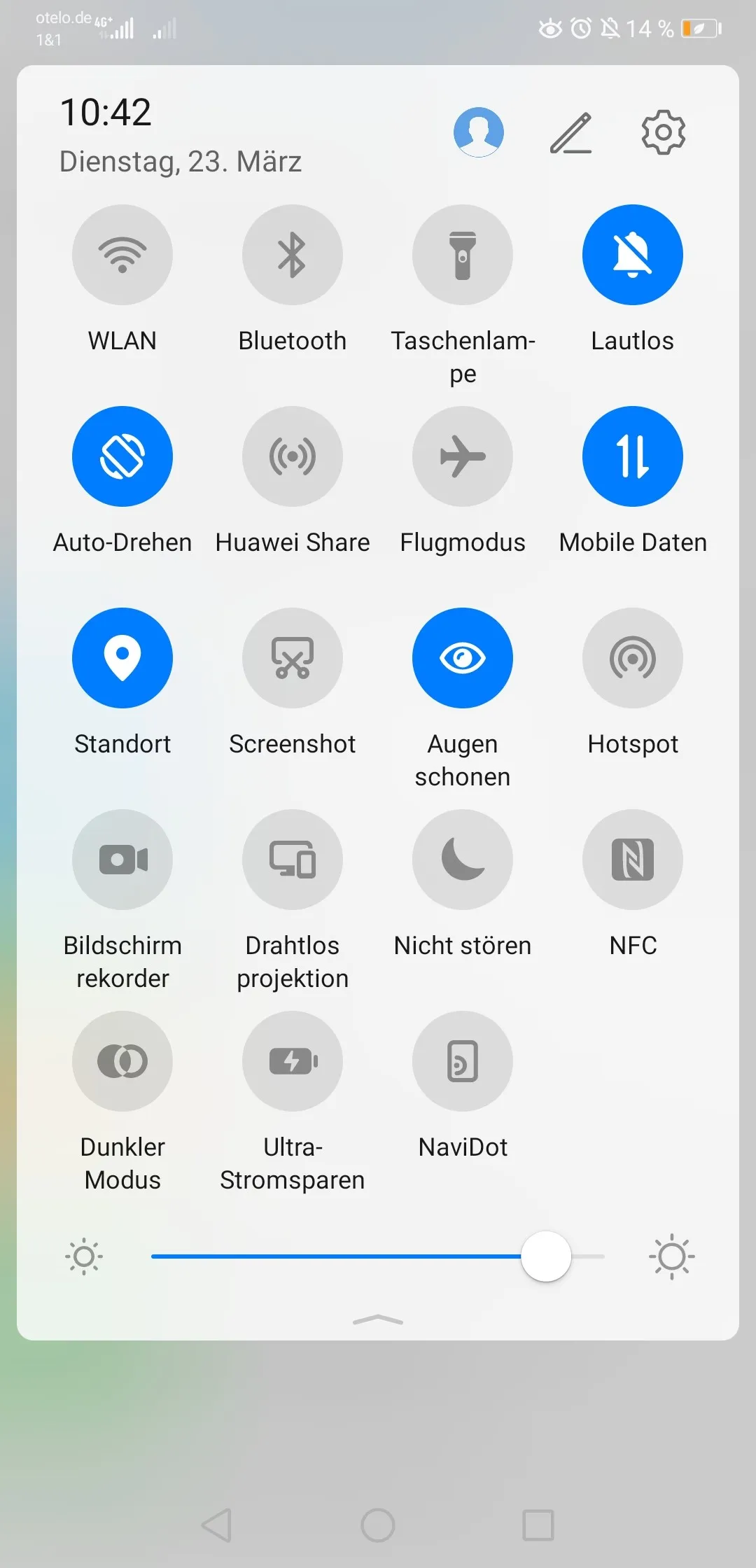
Option 1 : Accès rapide
Fais glisser ton doigt depuis le haut de l’écran vers le bas pour ouvrir le panneau de réglages rapides de ton smartphone. Appuie sur le symbole WiFi pour l’activer.
Option 2 : Via les paramètres
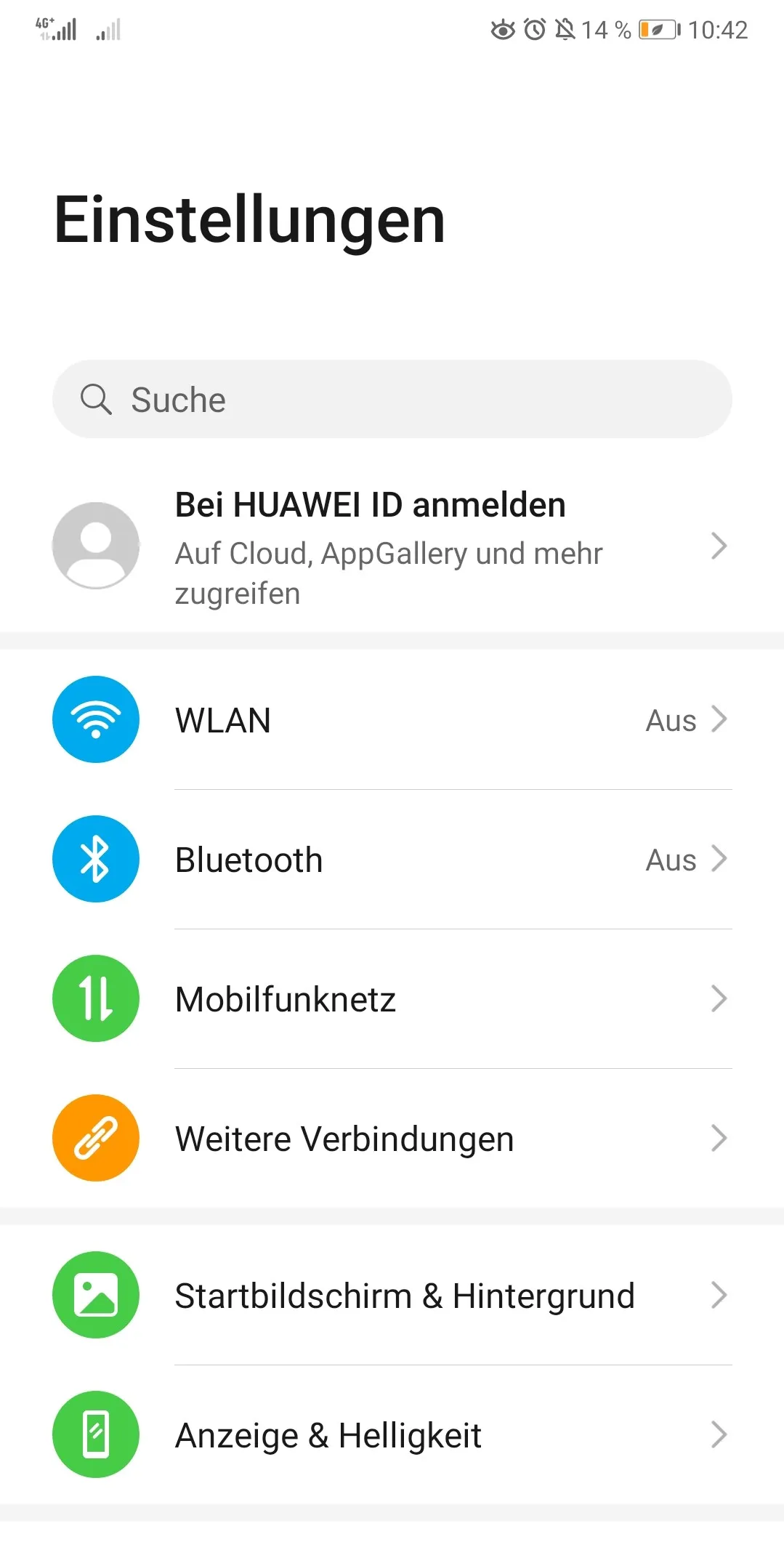
Ouvre les Paramètres de ton smartphone et sélectionne WiFi.
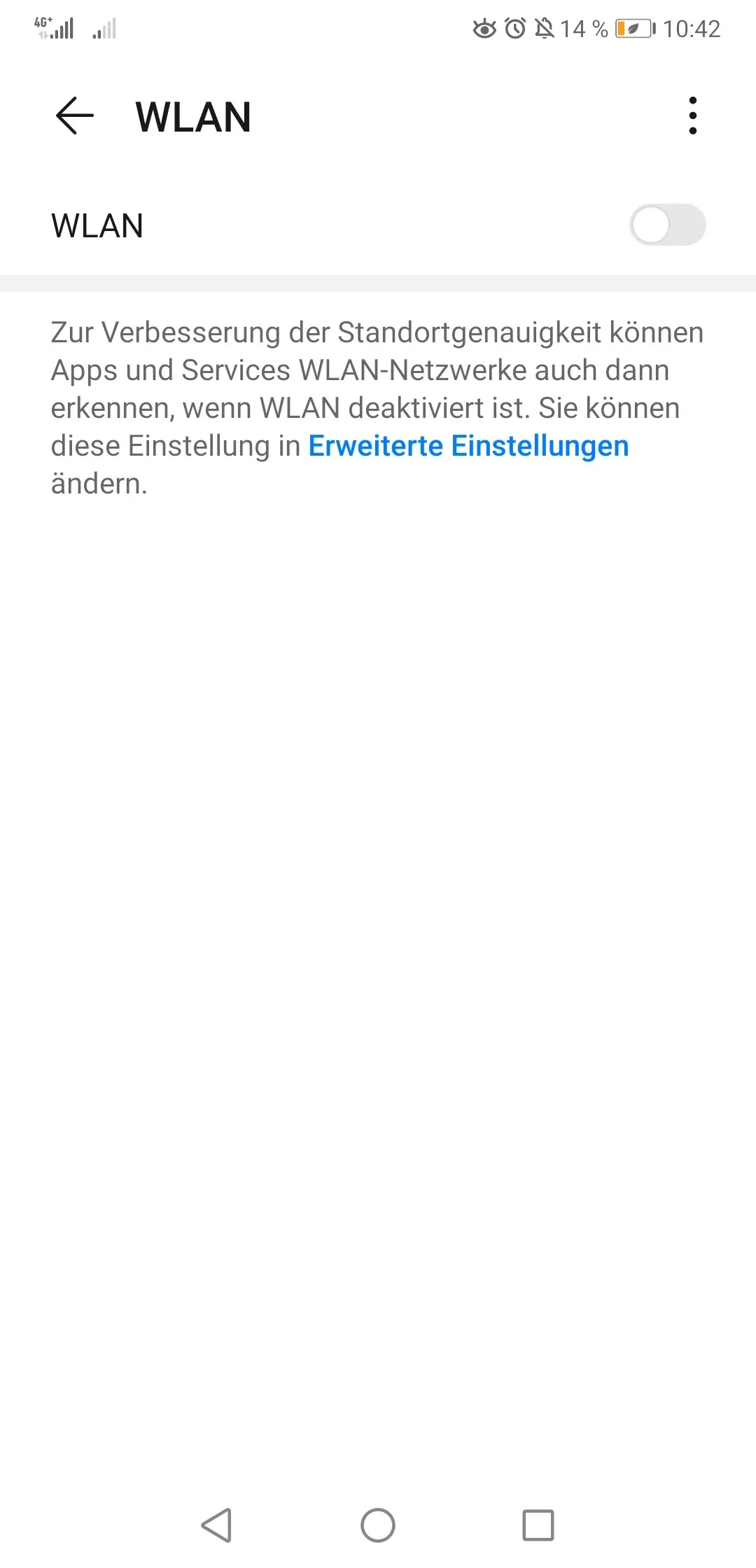
Active le bouton à côté de WiFi.
Sélectionner le WiFi de la maison {#select-home-wifi}
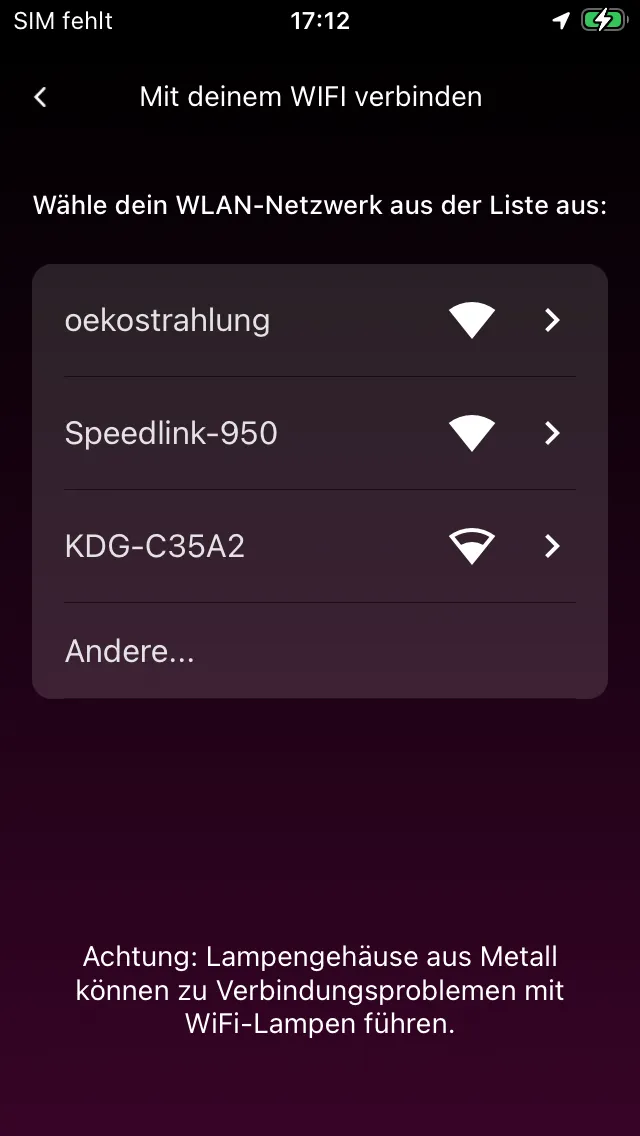
Tu as besoin de ton WiFi domestique pour que ton ampoule puisse être connectée à Internet. En règle générale, l’application VREEDA Lighting App détecte automatiquement ton WiFi et l’affiche dans la liste – il te suffit de le sélectionner.
Mon WiFi n’est pas affiché
Dans les environnements résidentiels avec de nombreux réseaux WiFi, il peut arriver que ton réseau n’apparaisse pas automatiquement dans la liste. Tu peux alors l’ajouter manuellement :
- Appuie sur le « + » ou Ajouter un WiFi manuellement dans la liste.
- Saisis le nom du réseau (SSID) de ton WiFi.
- Saisis le mot de passe WiFi.
- Appuie sur Connecter.
Important : Fais attention à l’orthographe exacte du nom du réseau et du mot de passe. Les deux sont sensibles à la casse.
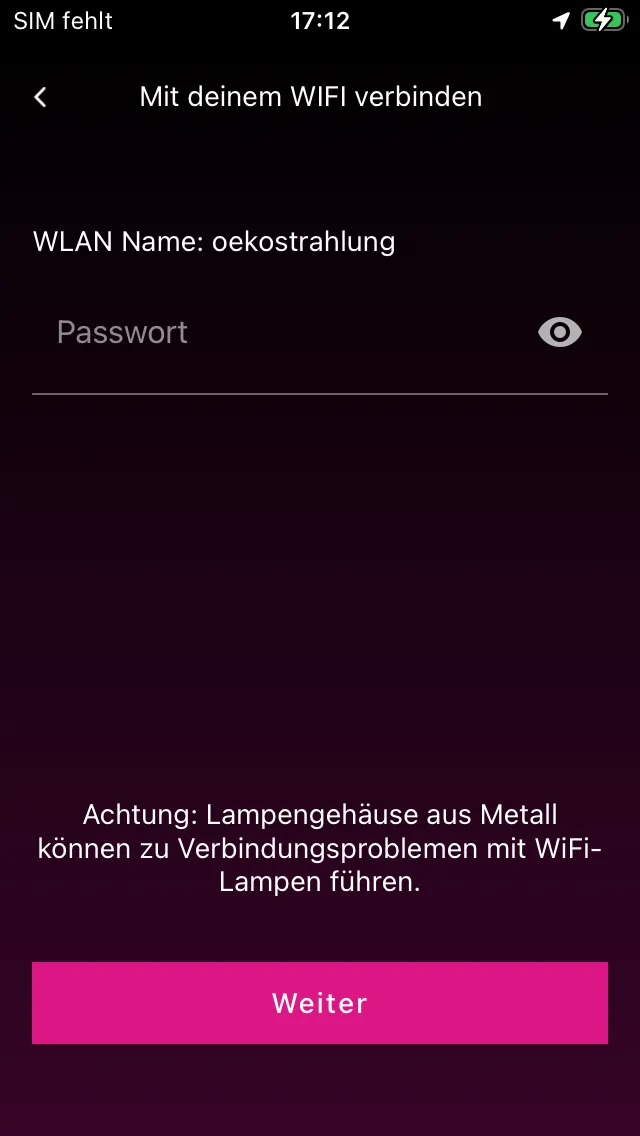
Si la connexion ne fonctionne toujours pas, jette un autre coup d’œil à la section Dépannage général – c’est souvent dû au réseau 5 GHz, à WPA3 ou à un filtre MAC dans le routeur.
Pourquoi l’accès à la localisation est-il demandé ? {#location-why}
L’application VREEDA Lighting App demande à ton smartphone l’accès à la localisation – mais pourquoi exactement ?
En bref : Sans accès à la localisation, l’application ne peut pas interroger le nom de ton WiFi, et sans le nom, ton ampoule ne peut pas être connectée au WiFi.
L’explication un peu plus détaillée
Android et iOS enregistrent tous les deux les réseaux WiFi connus avec les données de localisation. Un smartphone sait donc automatiquement à quel WiFi se connecter à un endroit donné. Pour que des applications comme l’application VREEDA Lighting App puissent accéder à ces informations WiFi, les deux systèmes d’exploitation exigent l’accès à la localisation comme prérequis – une mesure purement sécuritaire de la part des fabricants.
Inversement, ton smartphone utilise également les réseaux WiFi connus pour déterminer ta position plus rapidement et de manière plus économique en énergie que le GPS énergivore ne pourrait le faire.
Que se passe-t-il avec ma localisation ?
L’application VREEDA Lighting App n’enregistre pas ta localisation. Elle utilise l’autorisation uniquement pour pouvoir interroger le nom du WiFi. Tu trouveras des détails dans notre Politique de confidentialité.
J’ai refusé l’autorisation – que faire maintenant ?
Pas de problème. Tu peux accorder l’accès à la localisation à tout moment par la suite :
- iOS : Paramètres → Confidentialité et sécurité → Service de localisation → VREEDA → Lors de l’utilisation de l’app
- Android : Paramètres → Applications → VREEDA → Autorisations → Localisation → Autoriser uniquement lors de l’utilisation de l’app
Tu as encore des questions ?
Nous t'aidons volontiers — crée un ticket de support ou envoie-nous un e-mail.