WiFi-problemen oplossen
Als de verbinding van je lamp met het WiFi niet werkt, heeft dat bijna altijd een eenvoudige reden. Op deze pagina vind je een checklist voor de meest voorkomende problemen en gedetailleerde oplossingen voor elk ervan.
Tip: Als je vanuit de VREEDA Lighting App hiernaartoe bent gekomen, springt de browser automatisch naar het juiste gedeelte voor jouw specifieke probleem.
Algemene probleemoplossing {#main}
Ga eerst de volgende checklist door. In de meeste gevallen is het probleem hier te vinden:
- Is het WiFi op je smartphone ingeschakeld? → zie WiFi inschakelen op je smartphone
- Knippert je lamp in de koppelingsmodus? → zie Lamp in de koppelingsmodus zetten
- Ben je dicht genoeg bij de lamp? Het beste minder dan 1 meter.
- Heb je toestemming gegeven voor locatie en netwerktoegang? → zie Waarom wordt locatietoegang gevraagd?
- Wordt je thuis-WiFi weergegeven? → zie Thuis-WiFi selecteren
- Hebben andere apparaten toegang tot je WiFi? Als dat niet het geval is, kan het probleem aan je WiFi-netwerk zelf liggen.
Als de checklist niet helpt
Heb je alle bovenstaande punten doorlopen en werkt het nog steeds niet? Bekijk dan de volgende punten – dit zijn dingen die we bij veel klanten hebben gezien:
- WiFi-signaal te zwak op de plek van de lamp? Probeer de lamp tijdelijk dichter bij je WiFi-router te plaatsen. Als koppelen daar lukt, is een WiFi-repeater tussen de router en de lamp op de lange termijn een goede oplossing.
- Lamp in een armatuur met metalen kap? Een metalen behuizing blokkeert het WiFi-signaal zo sterk dat een verbinding nauwelijks mogelijk is. Probeer de lamp buiten het armatuur te koppelen.
- WiFi van smartphone “vastgelopen”? Vooral bij iPhones hebben we soms gezien dat het WiFi na het uit- en inschakelen weer prima werkt. Ook een volledige herstart van de smartphone kan helpen.
- WiFi-naam verborgen (SSID-broadcast uit)? Controleer in je router of de netwerknaam zichtbaar is. Anders moet je de naam handmatig invoeren in de VREEDA Lighting App.
- Alleen een 5 GHz-netwerk actief? VREEDA-lampen verbinden technisch gezien alleen met 2,4 GHz-netwerken. Schakel indien nodig ook de 2,4 GHz-band in op je router (zie de handleiding van je router).
- WPA3-versleuteling actief? WPA3 wordt door veel smart home-apparaten nog niet ondersteund. Schakel in je router ook een oudere versleutelingsmethode zoals WPA2 in.
- MAC-filter actief? Als je router nieuwe apparaten blokkeert, moet je de lamp tijdelijk vrijgeven in de router.
Lamp in de koppelingsmodus zetten {#pairing-mode}
Om je lamp te kunnen vinden, moet deze zich in de koppelingsmodus bevinden – de lamp knippert dan langzaam. Het meest voorkomende probleem hierbij is te snel of te langzaam schakelen.
Zo doe je het goed
Schakel de lamp aan de lichtschakelaar (of stekker) drie keer “Uit” en weer “Aan”. Bij de derde keer inschakelen laat je hem aan. Het schakelen moet ongeveer in een tempo van 1 seconde plaatsvinden – niet te snel:
21 - 22 - 23 - 24 - 25 - 26
UIT - AAN - UIT - AAN - UIT - AAN
Bij het inschakelen moet de lamp even duidelijk oplichten voordat je hem weer uitschakelt, en bij het uitschakelen ook even goed donker zijn.
Als het niet lukt
- Probeer iets langzamer in plaats van sneller. Uit onze ervaring schakelen de meeste klanten te gehaast.
- Gebruik de lichtschakelaar, niet de afstandsbediening. Een infraroodafstandsbediening schakelt niet de stroom zelf, maar alleen het lichtsignaal – en activeert daardoor de koppelingsmodus niet.
- Wacht even tussen pogingen. Als de eerste poging niet lukt, laat de lamp dan ongeveer 10 seconden volledig uit staan voordat je opnieuw begint.
WiFi inschakelen op je smartphone {#phone-wifi}
Om de VREEDA Lighting App je lamp te laten koppelen, moet het WiFi op je smartphone ingeschakeld zijn. Er zijn twee manieren om dit te doen:
Mogelijkheid 1: Snelle toegang
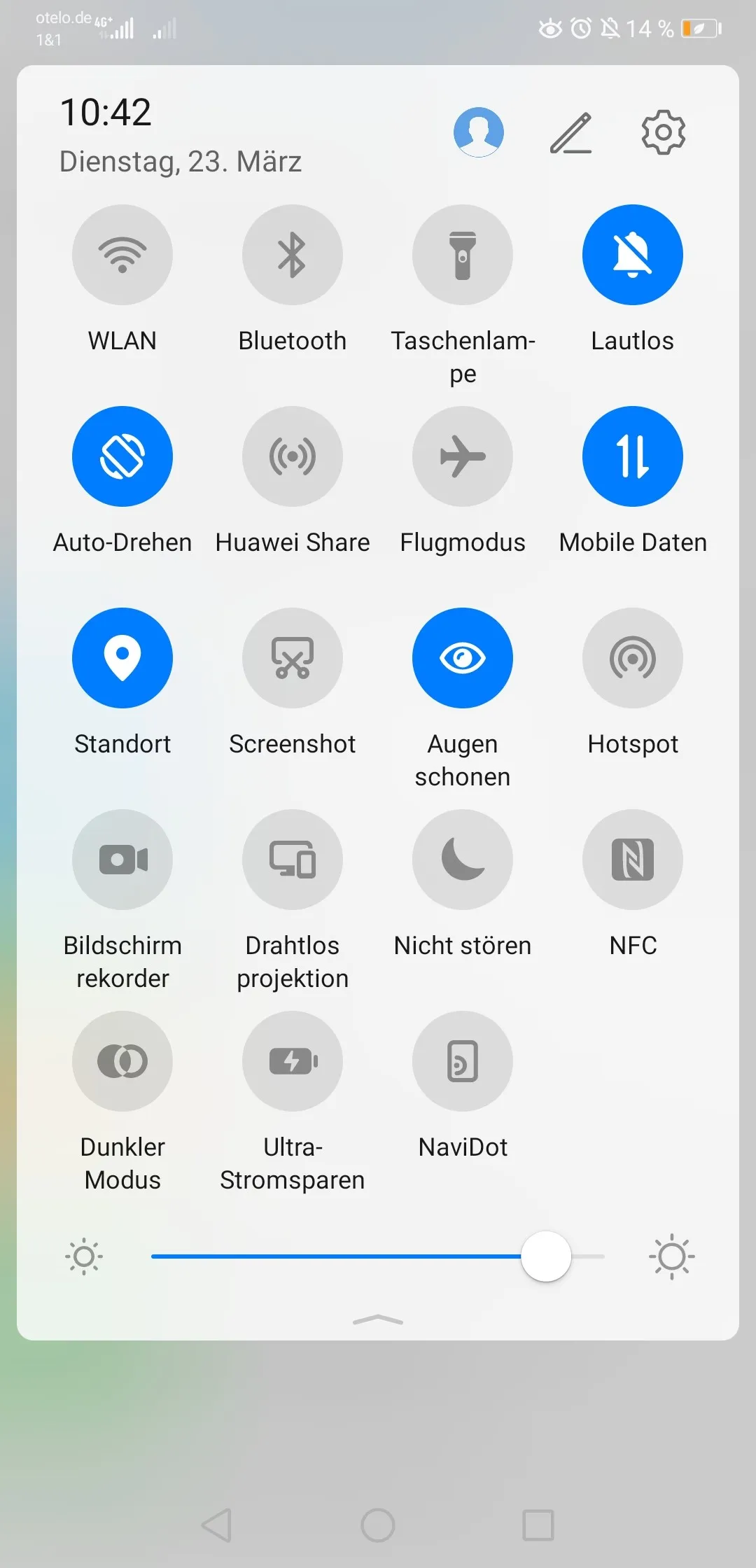
Veeg van de bovenkant van het scherm naar beneden om het snelkoppelingspaneel van je smartphone te openen. Tik daar op het WiFi-symbool om het in te schakelen.
Mogelijkheid 2: Via de instellingen
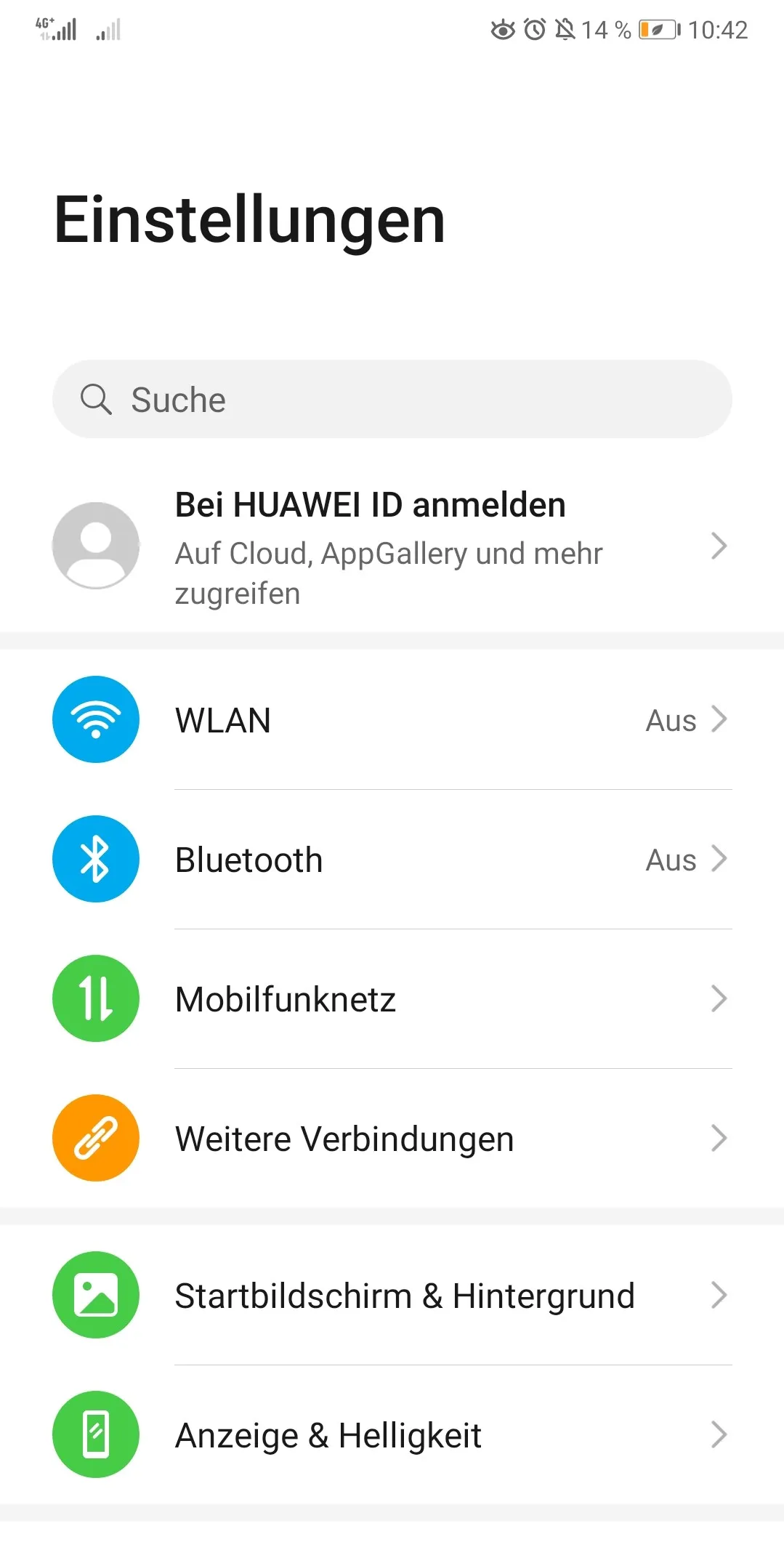
Open de Instellingen van je smartphone en selecteer WiFi.
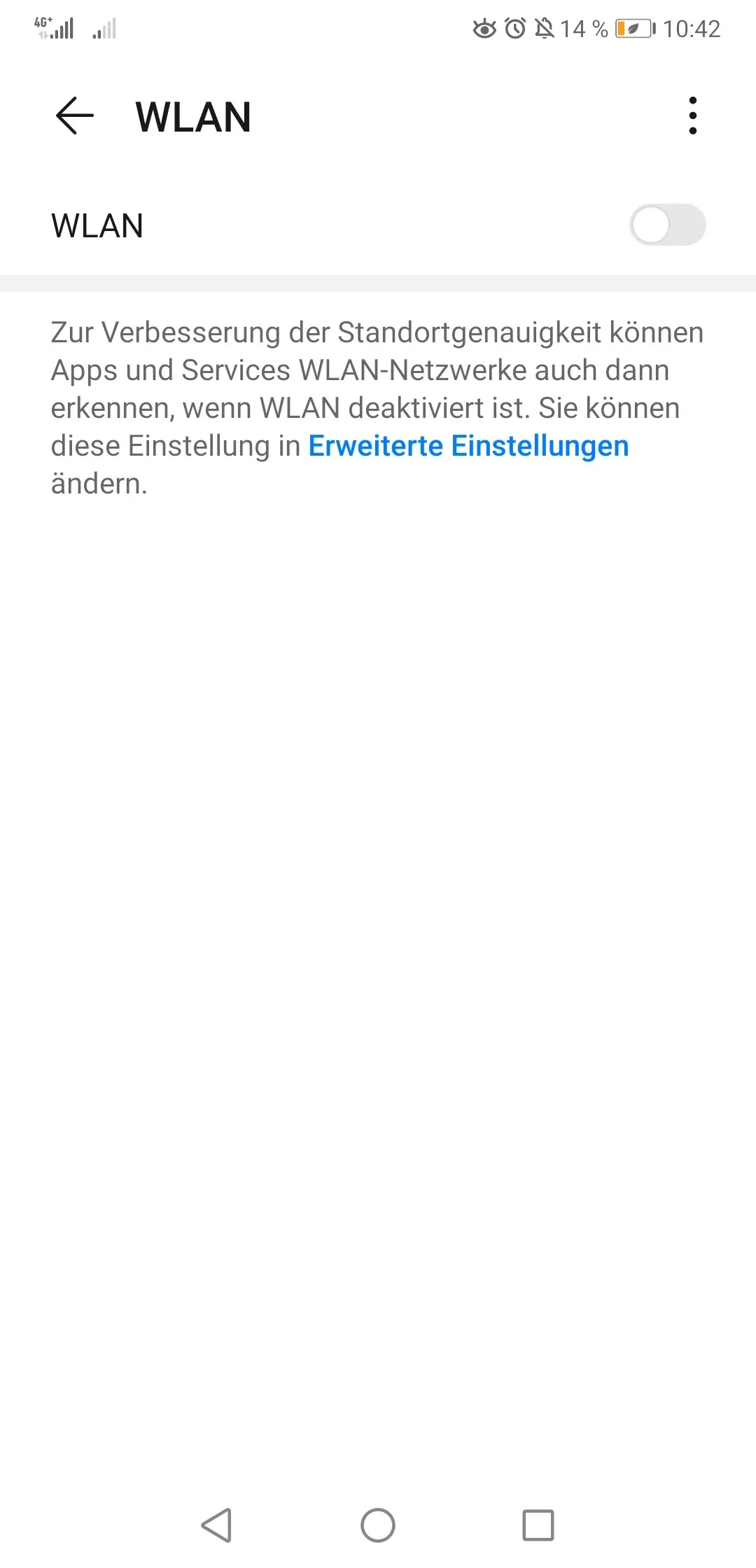
Activeer de schakelaar naast WiFi.
Thuis-WiFi selecteren {#select-home-wifi}
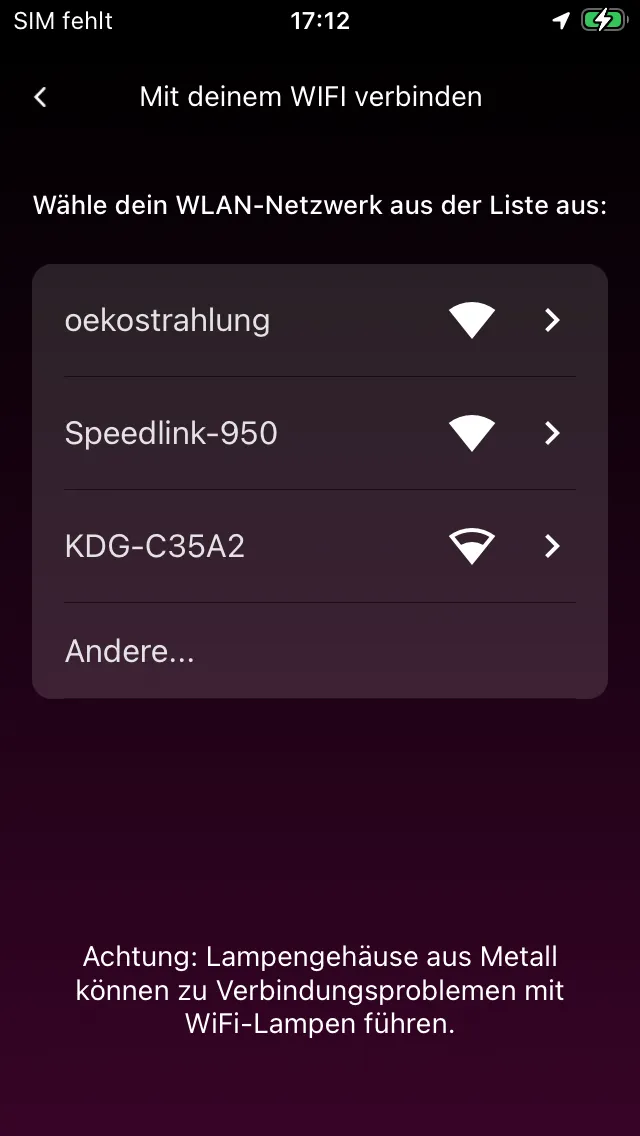
Je hebt je thuis-WiFi nodig zodat je lamp verbinding kan maken met het internet. Normaal gesproken herkent de VREEDA Lighting App je WiFi automatisch en toont het in de lijst – je hoeft het daar alleen maar te selecteren.
Mijn WiFi wordt niet weergegeven
In woonomgevingen met veel WiFi-netwerken kan het voorkomen dat je netwerk niet automatisch in de lijst verschijnt. Je kunt het dan handmatig toevoegen:
- Tik in de lijst op het ”+” of WiFi handmatig toevoegen.
- Voer de netwerknaam (SSID) van je WiFi in.
- Voer het WiFi-wachtwoord in.
- Tik op Verbinden.
Belangrijk: Let op de juiste spelling van de netwerknaam en het wachtwoord. Beide zijn hoofdlettergevoelig.
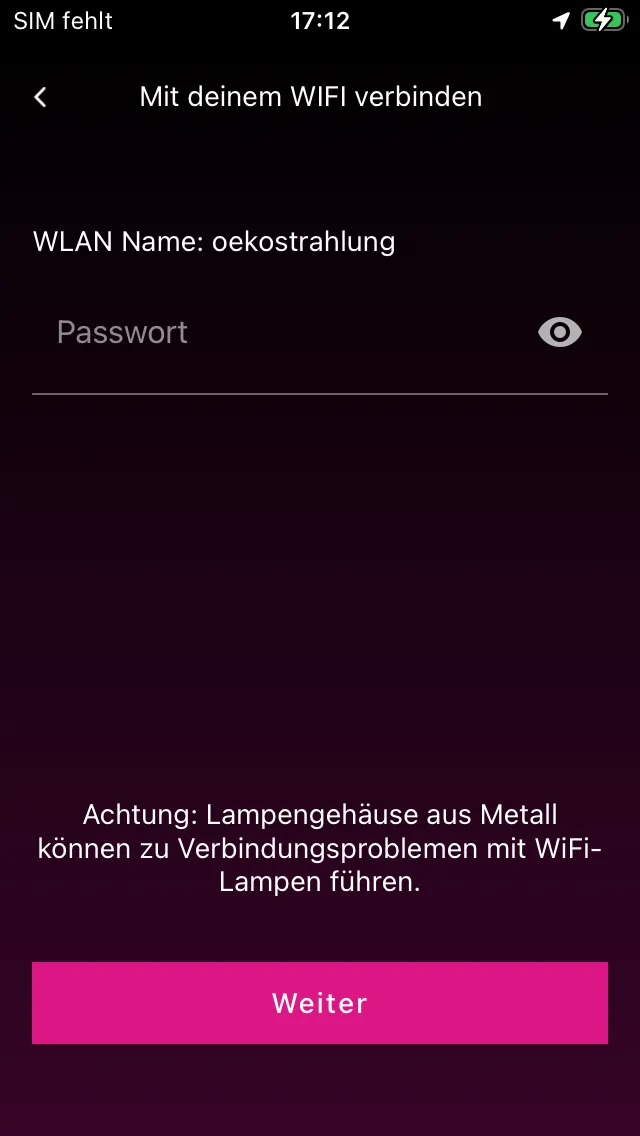
Als verbinding maken nog steeds niet lukt, bekijk dan nogmaals het gedeelte Algemene probleemoplossing – het ligt vaak aan het 5 GHz-netwerk, WPA3 of een MAC-filter in de router.
Waarom wordt locatietoegang gevraagd? {#location-why}
De VREEDA Lighting App vraagt je smartphone om locatietoegang – maar waarom eigenlijk?
Kort gezegd: Zonder locatietoegang kan de app je WiFi-naam niet opvragen, en zonder de naam kan je lamp niet aan het WiFi worden gekoppeld.
De iets uitgebreidere uitleg
Zowel Android als iOS slaan bekende WiFi-netwerken op samen met locatiegegevens. Een smartphone weet daardoor automatisch met welk WiFi hij verbinding moet maken op een bepaalde locatie. Om apps zoals de VREEDA Lighting App toegang te geven tot deze WiFi-informatie, vereisen beide besturingssystemen locatietoegang als voorwaarde – een puur veiligheidsmaatregel van de fabrikanten.
Andersom gebruikt je smartphone ook bekende WiFi-netwerken om je positie sneller en energiezuiniger te bepalen dan het energieverslindende GPS zou kunnen.
Wat gebeurt er met mijn locatie?
De VREEDA Lighting App slaat je locatie niet op. Ze gebruikt de toestemming uitsluitend om de WiFi-naam te mogen opvragen. Details vind je in onze Privacyverklaring.
Ik heb de toestemming geweigerd – wat nu?
Geen probleem. Je kunt de locatietoegang achteraf op elk moment alsnog verlenen:
- iOS: Instellingen → Privacy en beveiliging → Locatievoorzieningen → VREEDA → Tijdens gebruik van de app
- Android: Instellingen → Apps → VREEDA → Machtigingen → Locatie → Toestaan tijdens gebruik van de app
Nog vragen?
We helpen je graag — maak een supportticket aan of stuur ons een e-mail.