Správa zařízení
V tomto tutoriálu ti ukážeme čtyři nejdůležitější akce pro správu tvých zařízení VREEDA:
- Přidat nové zařízení
- Provést aktualizaci firmwaru
- Přejmenovat zařízení
- Odebrat zařízení z aplikace
Přidat nové zařízení {#add-device}
Takto přidáš novou lampu do své VREEDA Lighting App:
1. Zahájení přidávání
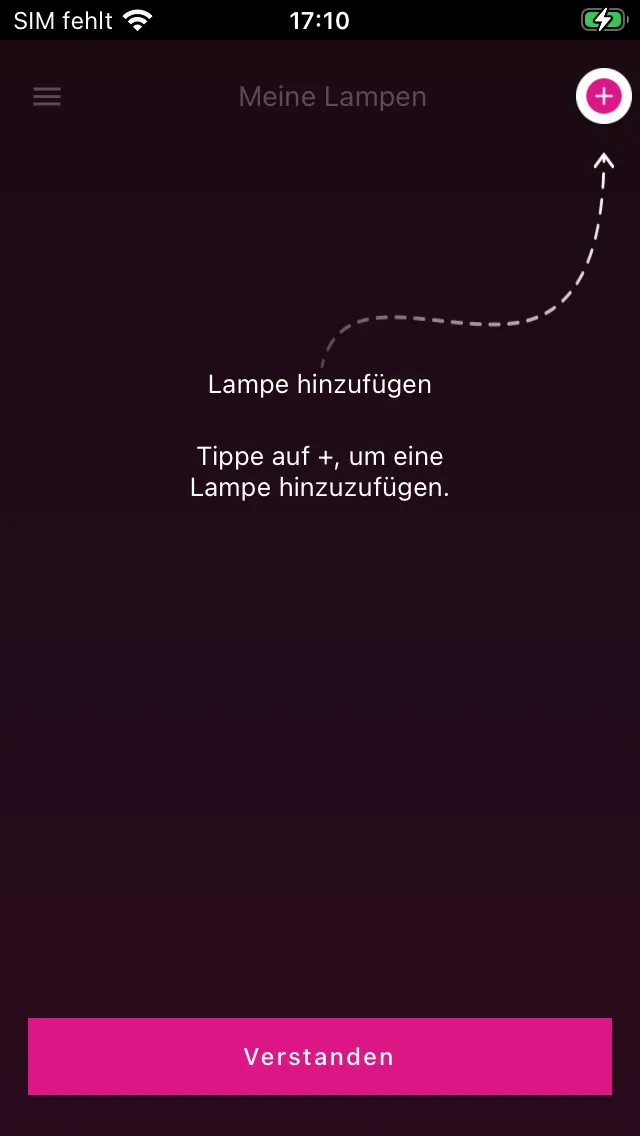
Otevři VREEDA Lighting App. Pokud jsi ještě nepřidal/a žádnou lampu, budeš přímo upozorněn/a na tlačítko „+” vpravo nahoře. Klepni na něj a spusť průvodce nastavením.
2. Uvedení lampy do párovacího režimu
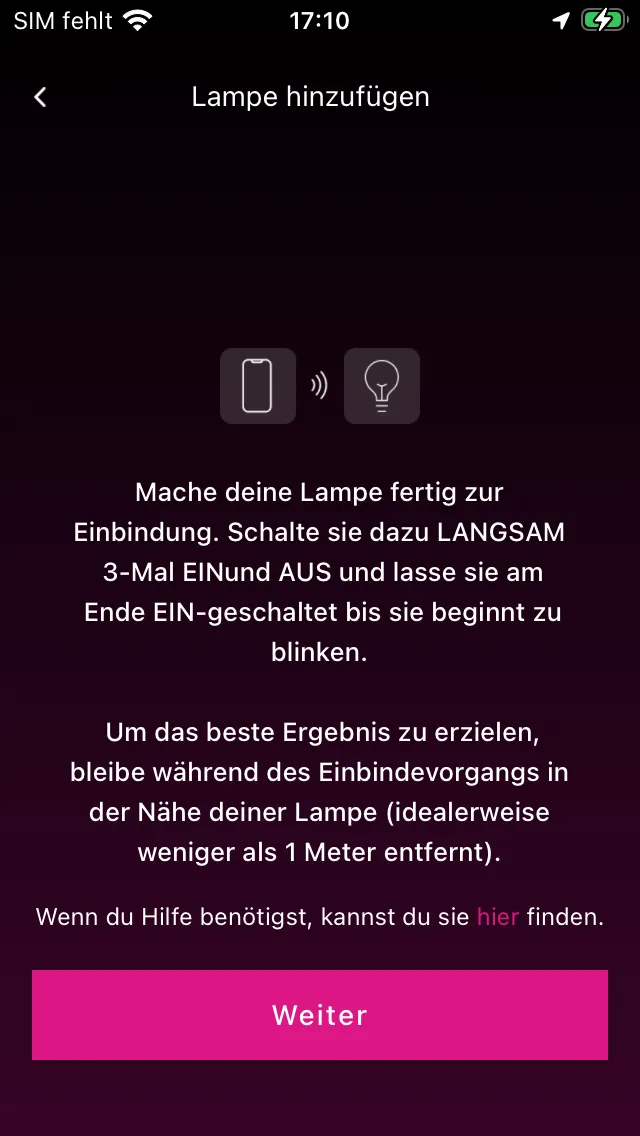
Přepínej lampu na vypínači (nebo zástrčce) pomalu třikrát „Vypnout” a zase „Zapnout”. Při třetím zapnutí ji nech zapnutou – měla by nyní začít blikat a je tak v párovacím režimu.
Důležité: Přepínej v taktu přibližně jedné sekundy – ne příliš rychle. Pokaždé krátce počkej, než je lampa skutečně zapnutá, než ji znovu vypneš. Nepoužívej k tomu infračervený dálkový ovladač, ale vypínač nebo síťový kabel.
Během párování se drž se smartphonem méně než 1 metr od lampy – to výrazně stabilizuje Wi-Fi připojení.
Pokud blikání nefunguje, pomůže ti sekce Uvedení lampy do párovacího režimu v článku Řešení problémů s Wi-Fi.
Jakmile lampa bliká, klepni v aplikaci na Další.
3. Udělení oprávnění
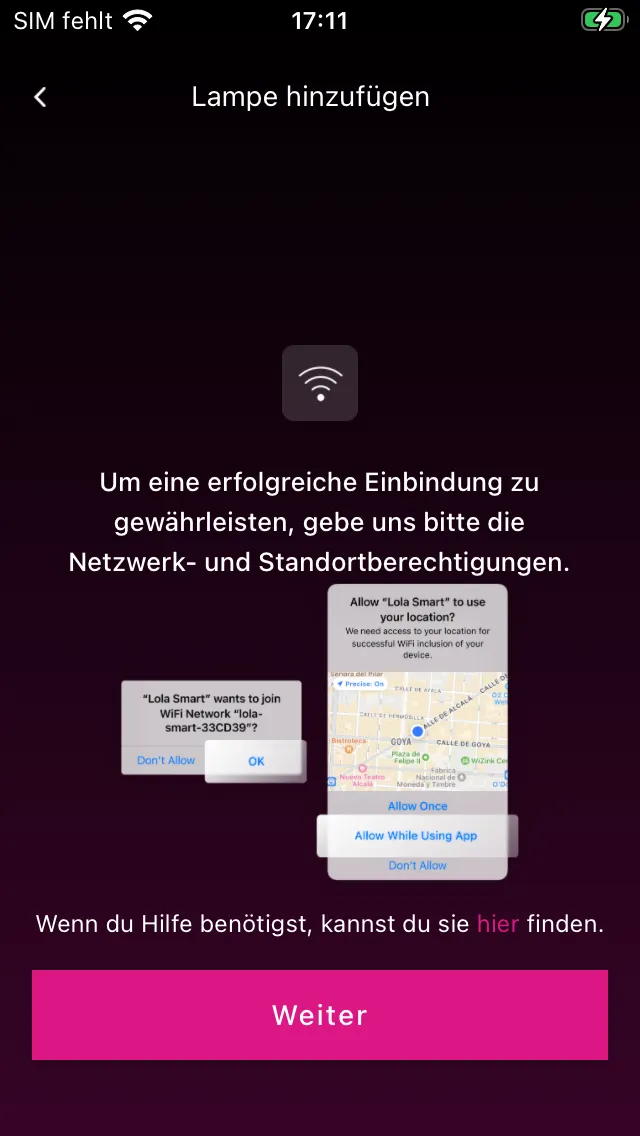
Pro úspěšné párování aplikace potřebuje oprávnění k síti a poloze. Systém se na ně bude ptát postupně. Udělej obě oprávnění – bez nich nelze lampu připojit k tvé Wi-Fi síti.
Proč se ptá na polohu? Jde o bezpečnostní opatření iOS a Androidu: bez oprávnění k poloze nesmí aplikace číst název tvé Wi-Fi sítě. Více podrobností najdeš na Proč se ptá na polohu?.
4. Navázání připojení
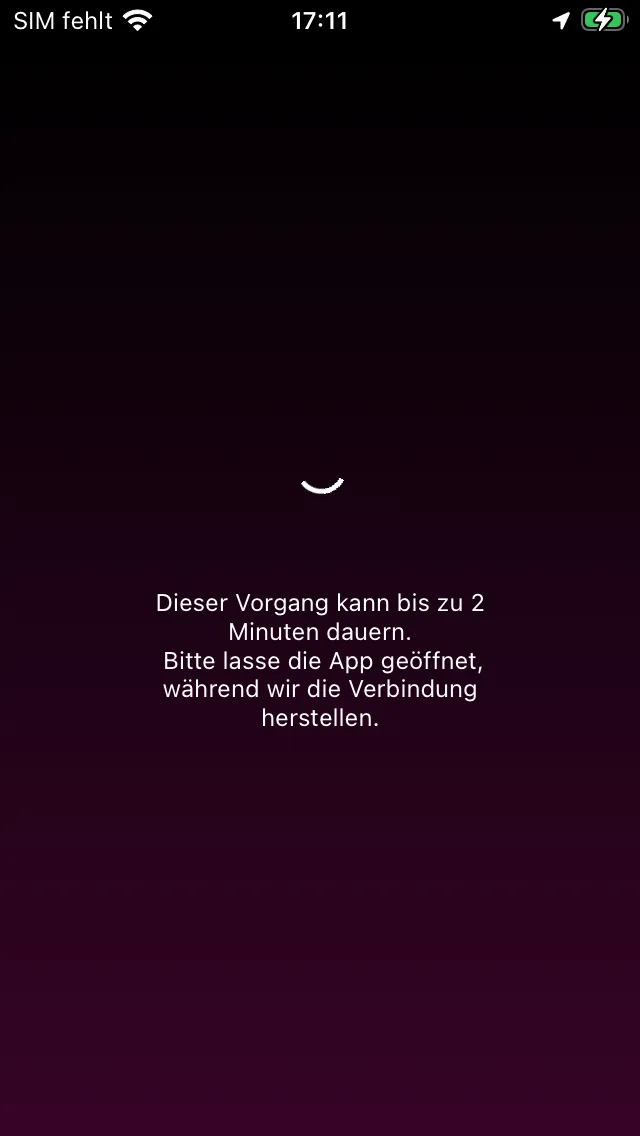
Aplikace nyní navazuje první spojení s lampou. Může to trvat až 2 minuty – po tuto dobu aplikaci rozhodně nechávej otevřenou.
Mezitím se iOS zeptá, zda se chceš připojit k Wi-Fi lampy (lola-smart-******). Klepni na Připojit.
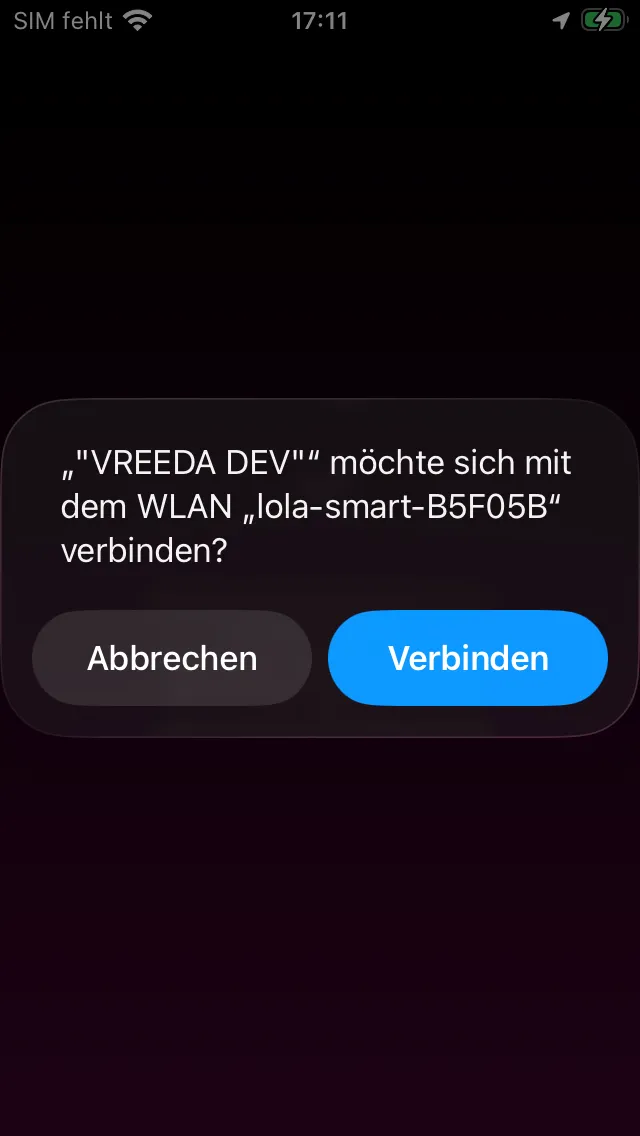
5. Potvrzení rychlejšího blikání
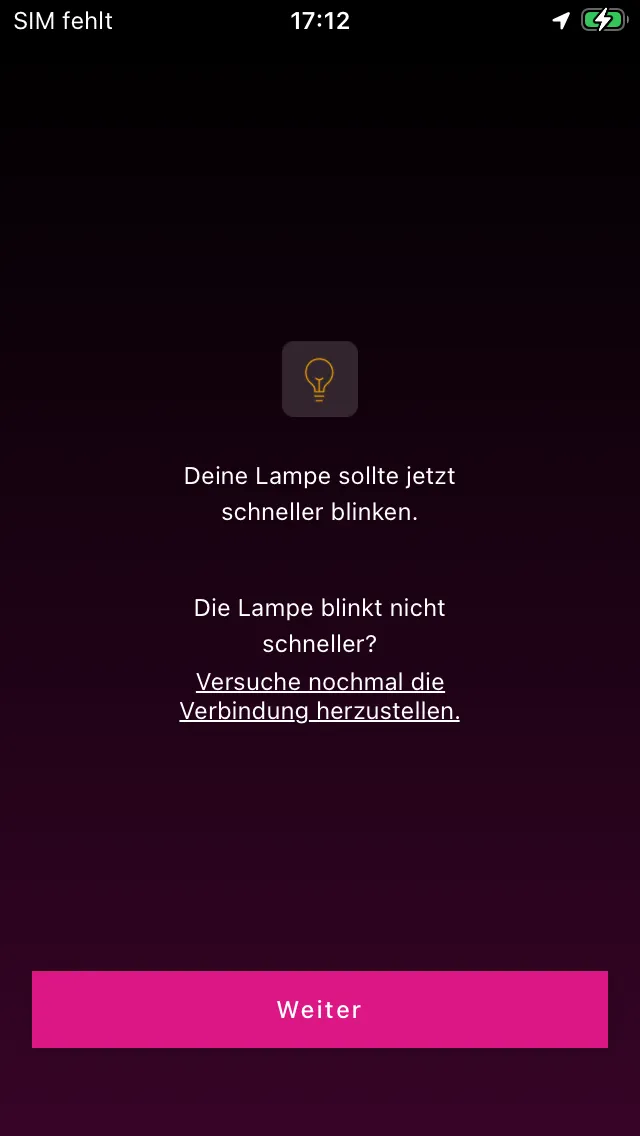
Jakmile je připojení navázáno, lampa bliká rychleji než předtím. Potvrď to v aplikaci klepnutím na Další.
Lampa nebliká rychleji? Klepni na Zkus znovu navázat připojení a postupuj podle pokynů.
6. Výběr domácí Wi-Fi sítě
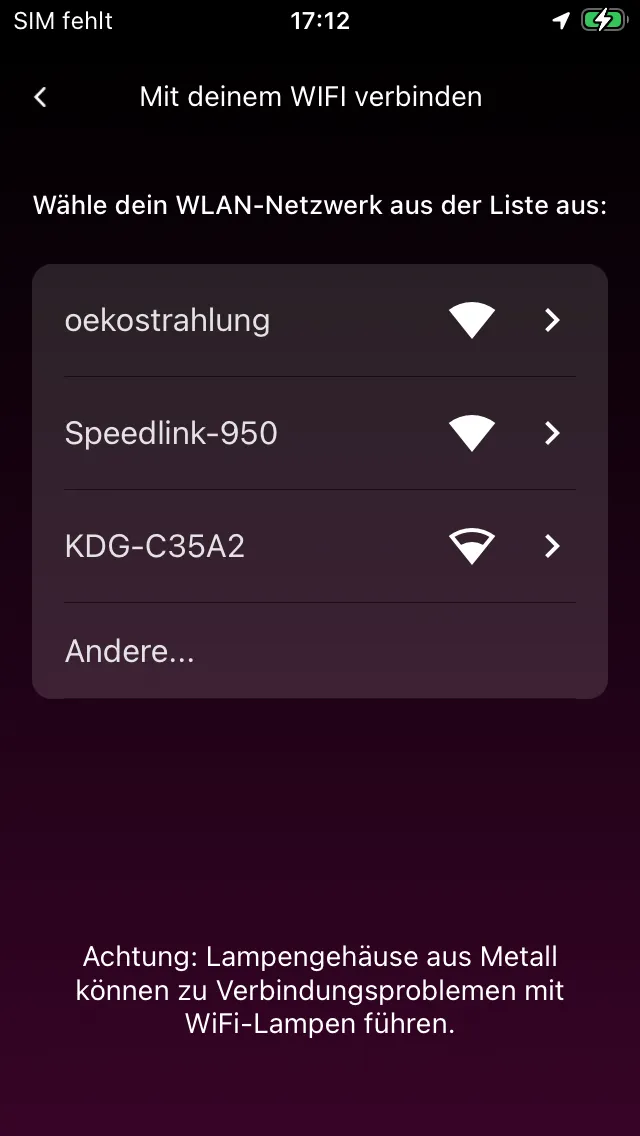
Vyber svou domácí Wi-Fi síť ze zobrazeného seznamu. Pokud se tvá síť nezobrazí, můžeš ji ručně přidat přes Jiná….
Poznámka: Kovové kryty lamp mohou výrazně zeslabovat Wi-Fi signál a způsobovat problémy s připojením. V případě potřeby namontuj lampu pro párování nejprve provizorně a poté ji umísti do cílového krytu.
7. Zadání hesla Wi-Fi
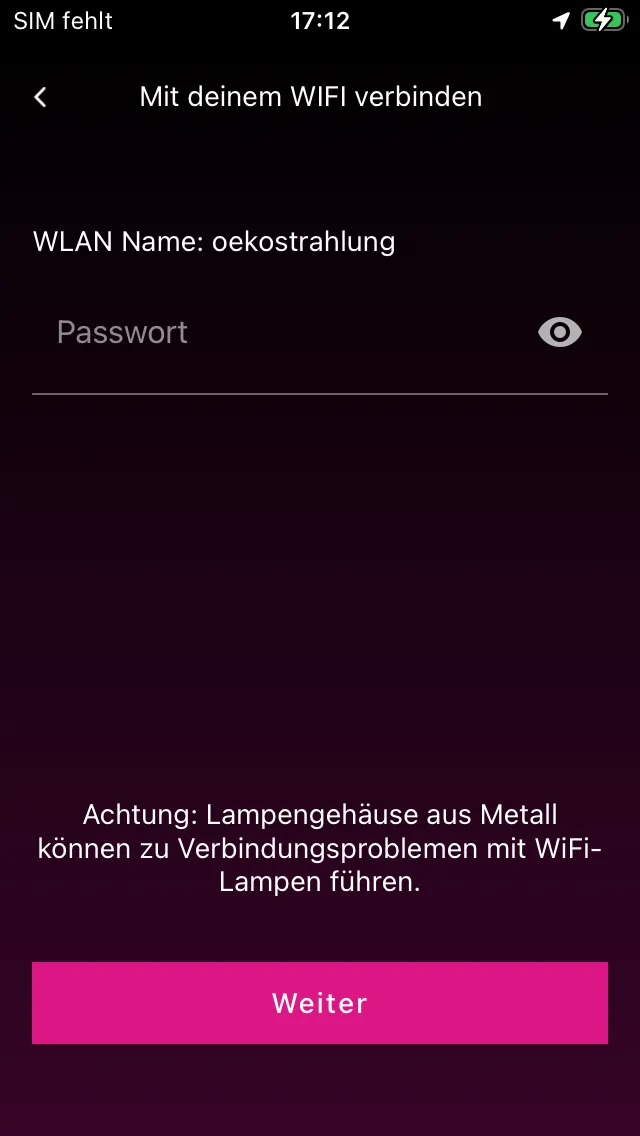
Zadej heslo ke své Wi-Fi síti a potvrď klepnutím na Další. Dávej pozor na velká a malá písmena. Pomocí ikony oka si můžeš zobrazit zadání a předejít tak překlepům.
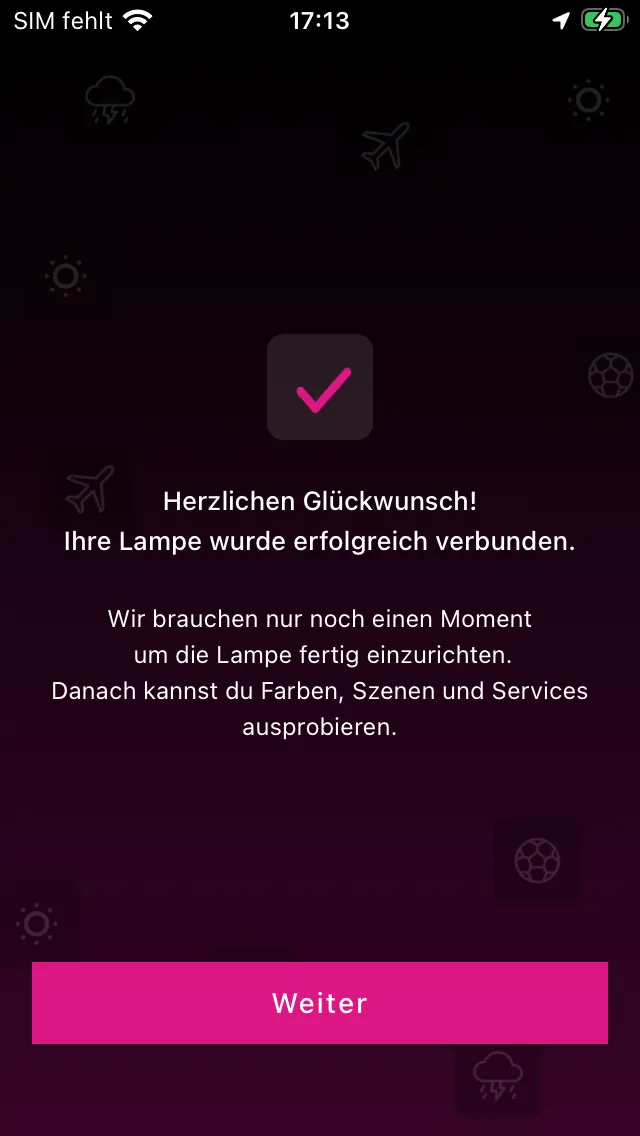
8. Úspěšně přidáno
Gratulujeme – tvá lampa je nyní připojena k domácí Wi-Fi síti. Aplikace ji dokončuje nastavovat na pozadí. Klepni na Další.
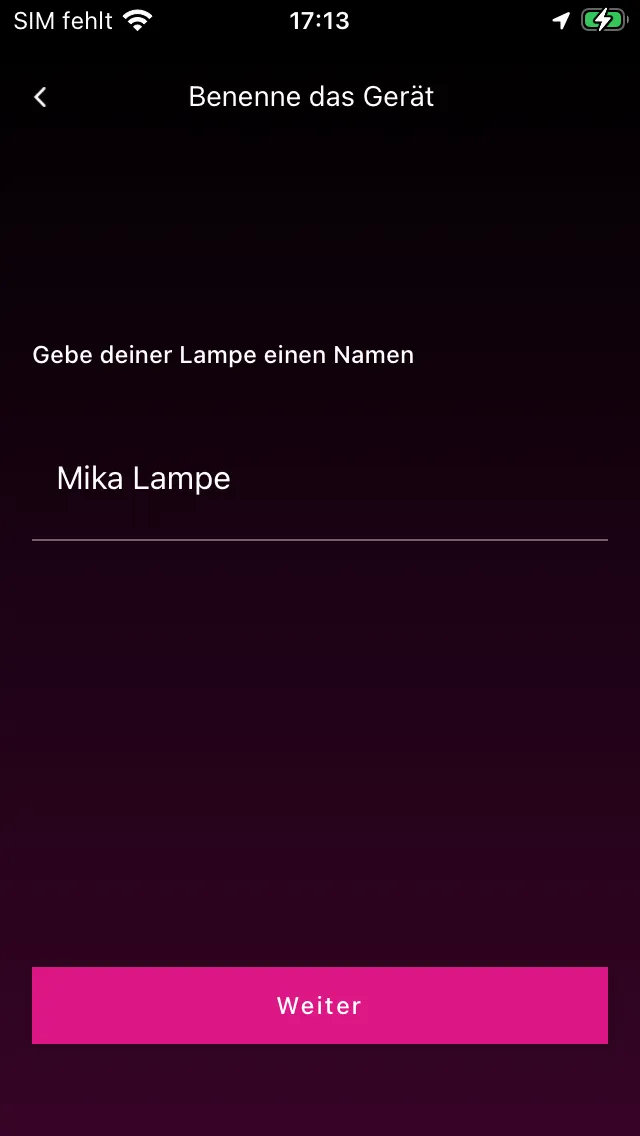
9. Pojmenování lampy
Dej lampě název, podle kterého ji budeš snadno poznávat – například „Obývací pokoj”, „Pracovní stůl” nebo, jako v našem příkladu, „Lampa Mika”. Název můžeš kdykoli později změnit (viz sekce Přejmenovat zařízení).
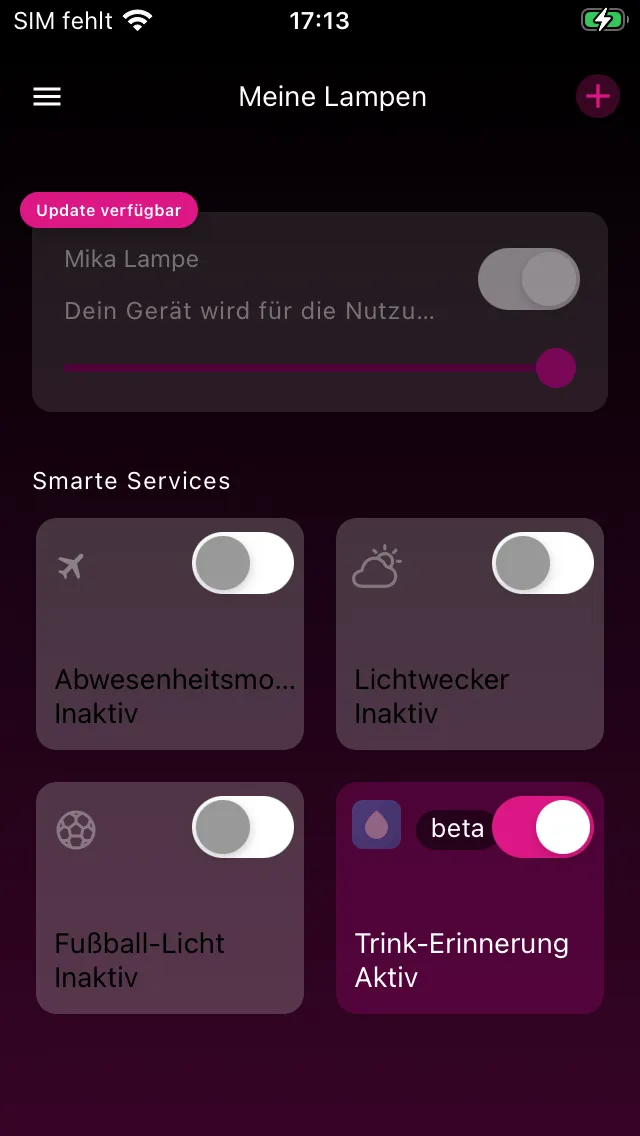
10. Hotovo
Tvá lampa se nyní zobrazuje v přehledu Moje lampy. Níže najdeš Chytré služby, které jsou pro tvůj produkt odemčeny – v případě potřeby je aktivuj klepnutím.
Po párování ještě chvíli trvá, než je lampa plně provozuschopná – mezitím je posuvník jasu zobrazen šedě. Jakmile je lampa aktivní, můžeš ji přes aplikaci zapínat a vypínat, stmívat a nastavovat barvy.
Provést aktualizaci firmwaru {#firmware-update}
Pravidelně vydáváme nové verze firmwaru pro tvou lampu, abychom zaváděli nové funkce, vylepšení a bezpečnostní aktualizace. Takto aktualizuješ svou lampu:
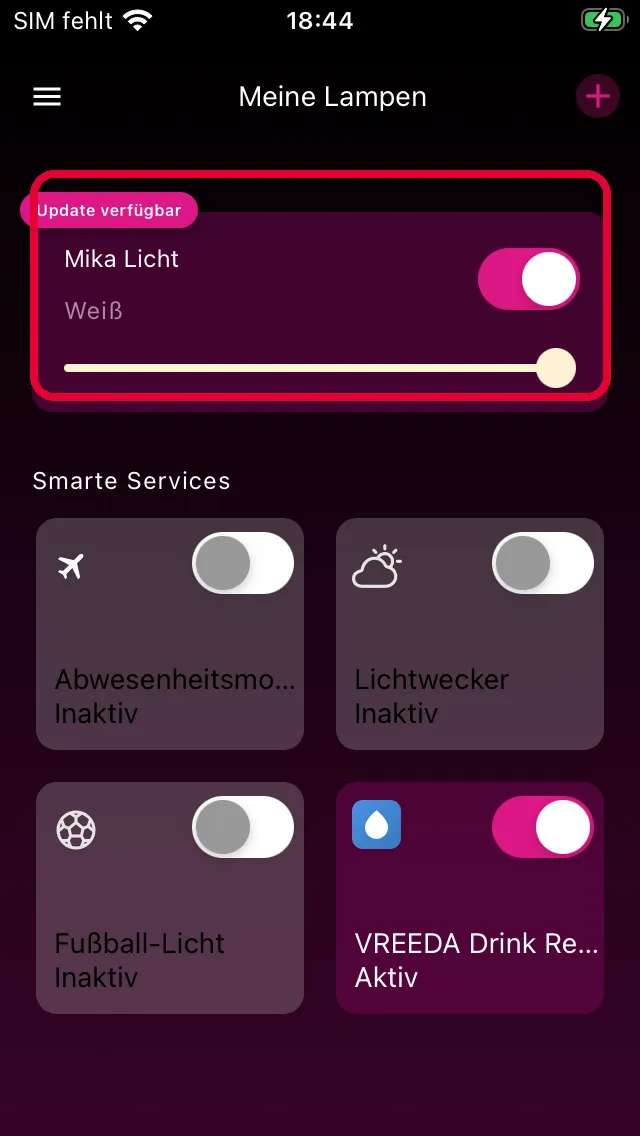
1. Rozpoznání oznámení o aktualizaci
Jakmile je pro tvou lampu dostupná aktualizace, zobrazí přehled Moje lampy v horní části karty lampy růžový odznak „Dostupná aktualizace”. Klepnutím na kartu pokračuj dále.
2. Aktualizace firmwaru
V detailním zobrazení lampy najdeš úplně vlevo záložku Aktualizace. Tam vidíš aktuální verzi své lampy a dostupnou novou verzi. Klepni na AKTUALIZOVAT FIRMWARE.
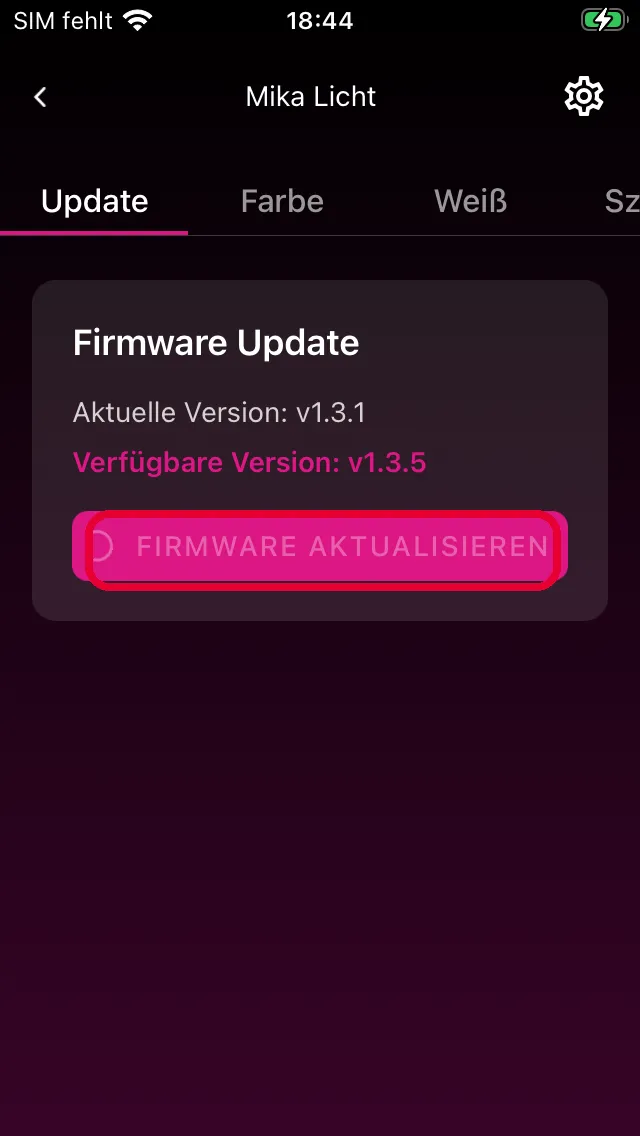
3. Vyčkání na dokončení aktualizace
Proces trvá až 2 minuty. Lampa přejde do režimu aktualizace, stáhne nový firmware a automaticky ho nainstaluje. Během aktualizace lampa bliká v nepravidelných intervalech – to je normální a ukazuje průběh.
Důležité: Po tuto dobu nechávej aplikaci otevřenou a neodpojuj lampu od elektrické sítě.
Jakmile je aktualizace dokončena, lampa se restartuje s novým firmwarem a můžeš ji opět normálně používat.
Pokud aktualizace nefunguje
Občas se může stát, že se aktualizace při prvním pokusu nepodaří – například proto, že balíček nebyl zcela přenesen nebo ověření v zařízení selže. Není třeba se znepokojovat: zkus to po několika minutách jednoduše znovu. Pokud to stále nefunguje, kontaktuj nás prostřednictvím sekce podpory na konci této stránky.
Přejmenovat zařízení {#rename-device}
Název, který jsi přiřadil/a během párování, lze kdykoli změnit. Postupuj takto:
1. Otevření lampy
V přehledu zařízení Moje lampy klepni na lampu, jejíž název chceš změnit.
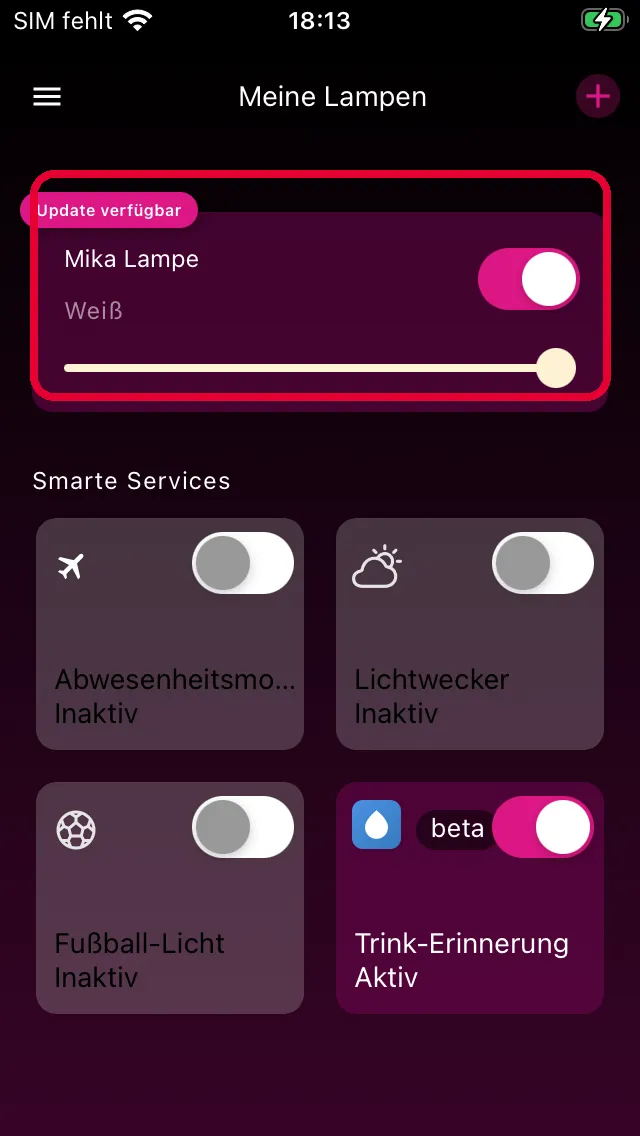
2. Otevření nastavení
V detailním zobrazení lampy klepni na ikonu ozubeného kola vpravo nahoře a přejdi do nastavení zařízení.
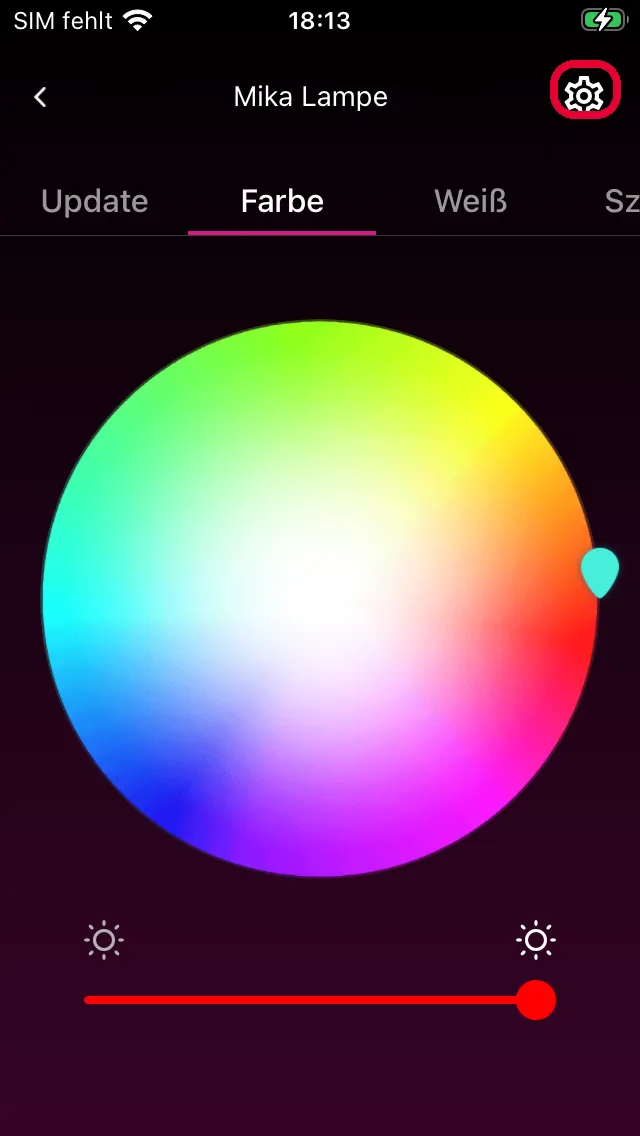
3. Klepnutí na název zařízení
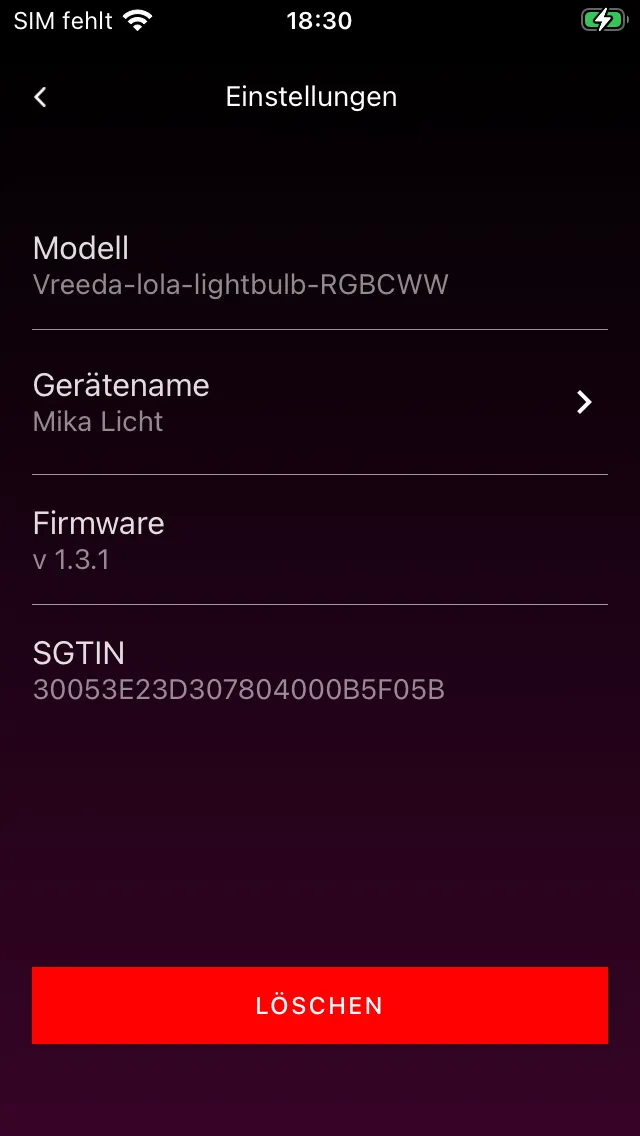
V nastavení vidíš model, aktuální název zařízení, verzi firmwaru a SGTIN své lampy. Klepni na řádek Název zařízení pro jeho změnu.
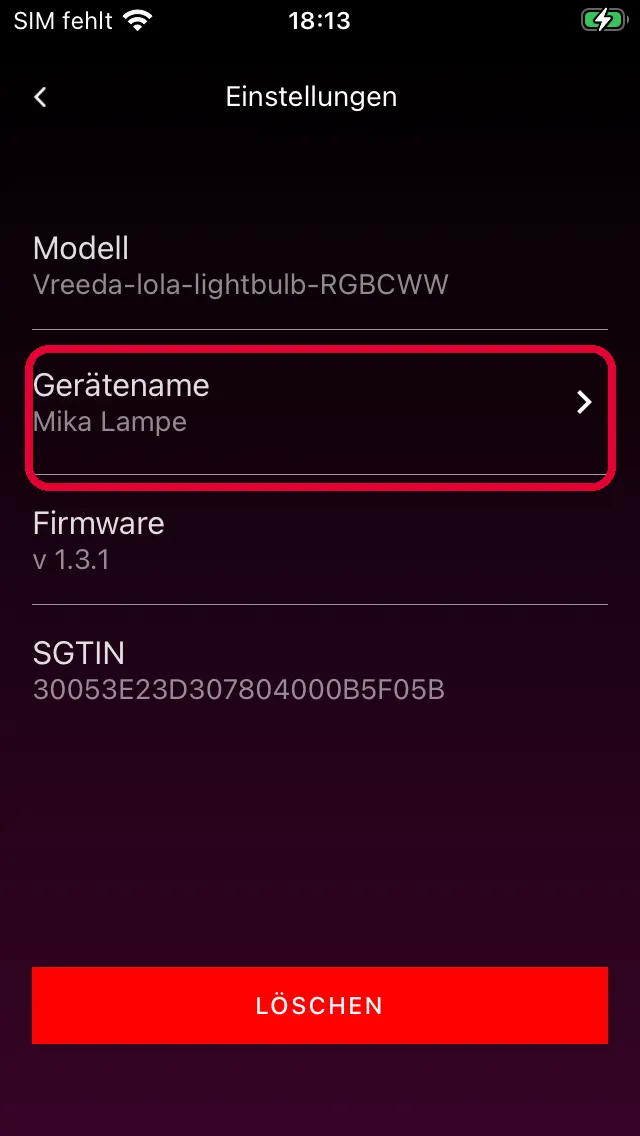
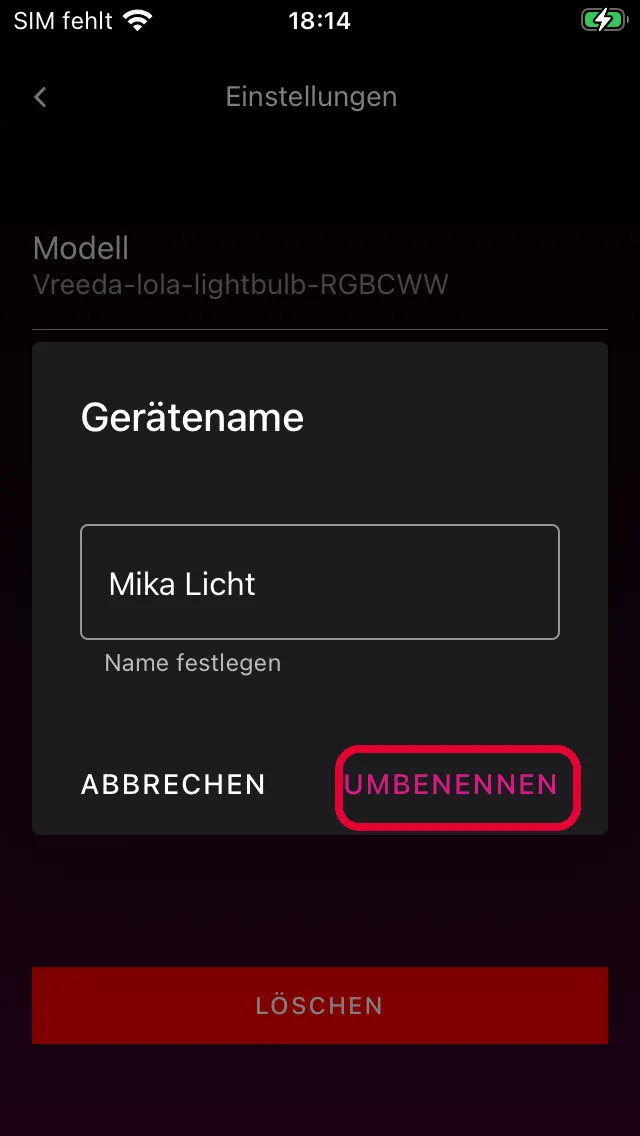
4. Zadání nového názvu
Otevře se dialogové okno s polem pro zadání. Zadej nový název a klepni na PŘEJMENOVAT. Klepnutím na ZRUŠIT změnu zahodíš.
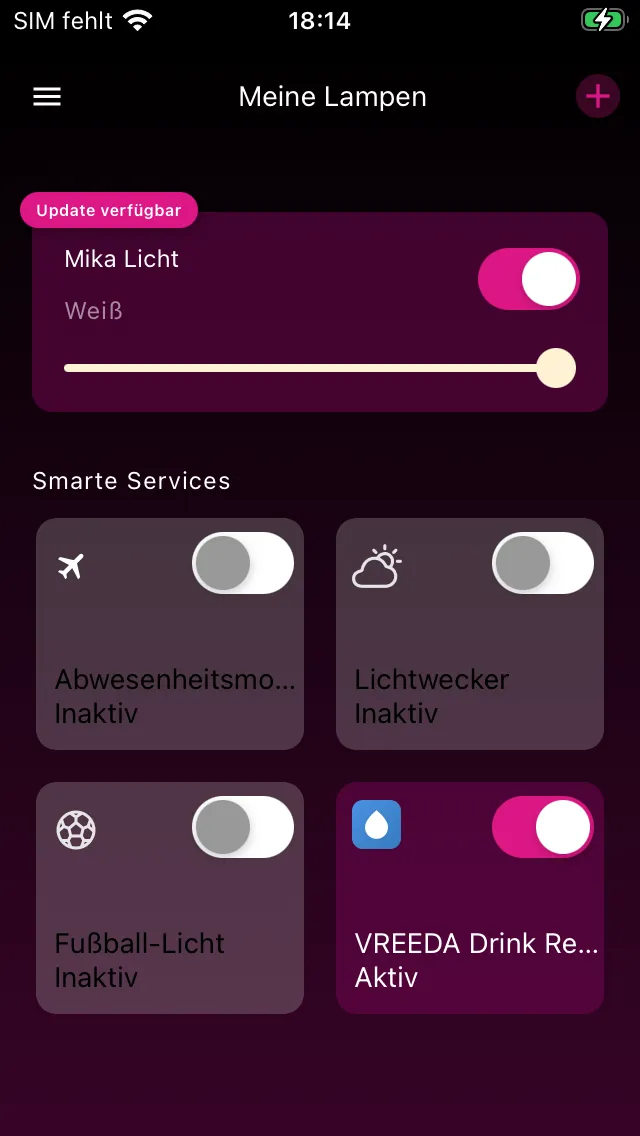
5. Hotovo
Nový název se okamžitě zobrazí v přehledu tvých zařízení.
Odstranit zařízení {#delete-device}
Pokud lampu již nepotřebuješ nebo ji chceš znovu přidat na jiném místě, můžeš ji z aplikace odebrat:
Pozor: Při odstranění se odstraní veškerá nastavení a přiřazení lampy. Můžeš ji znovu přidat později – ale proces nastavení začne znovu od začátku (viz Přidat nové zařízení).
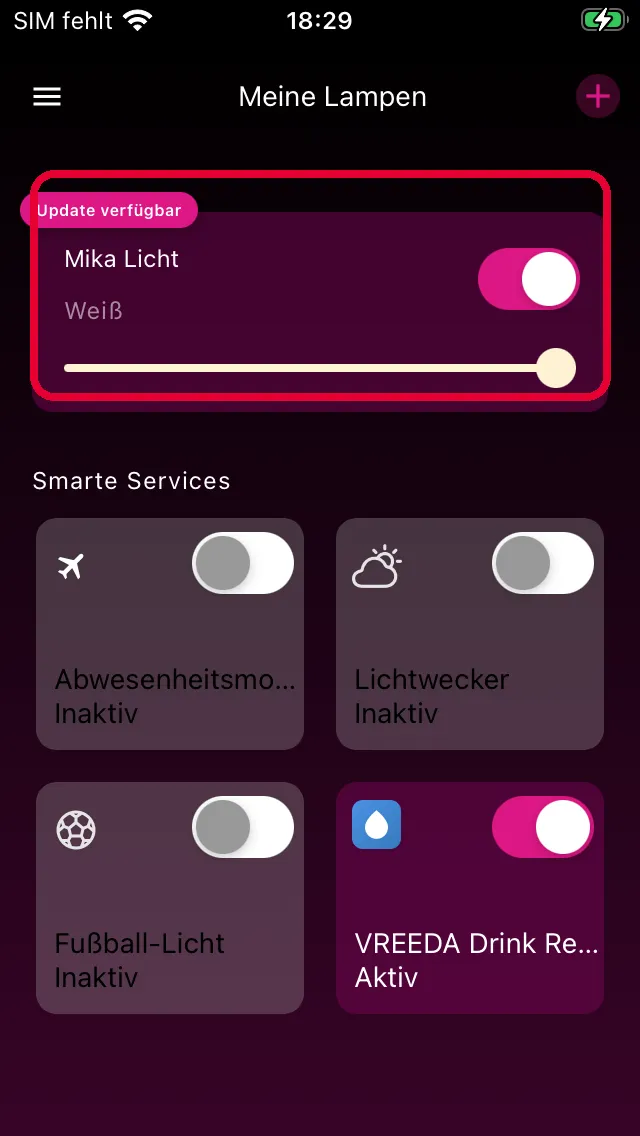
1. Otevření lampy
V přehledu zařízení Moje lampy klepni na lampu, kterou chceš odstranit.
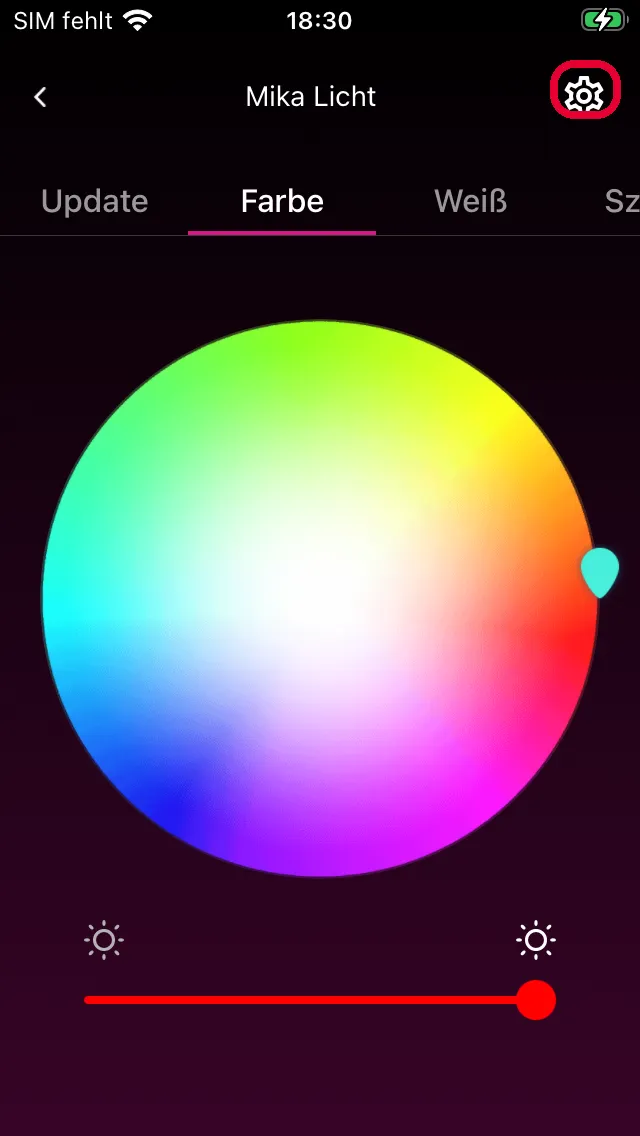
2. Otevření nastavení
V detailním zobrazení klepni na ikonu ozubeného kola vpravo nahoře a přejdi do nastavení zařízení.
3. Klepnutí na tlačítko odstranění
V dolní části nastavení najdeš červené tlačítko ODSTRANIT. Klepni na něj.
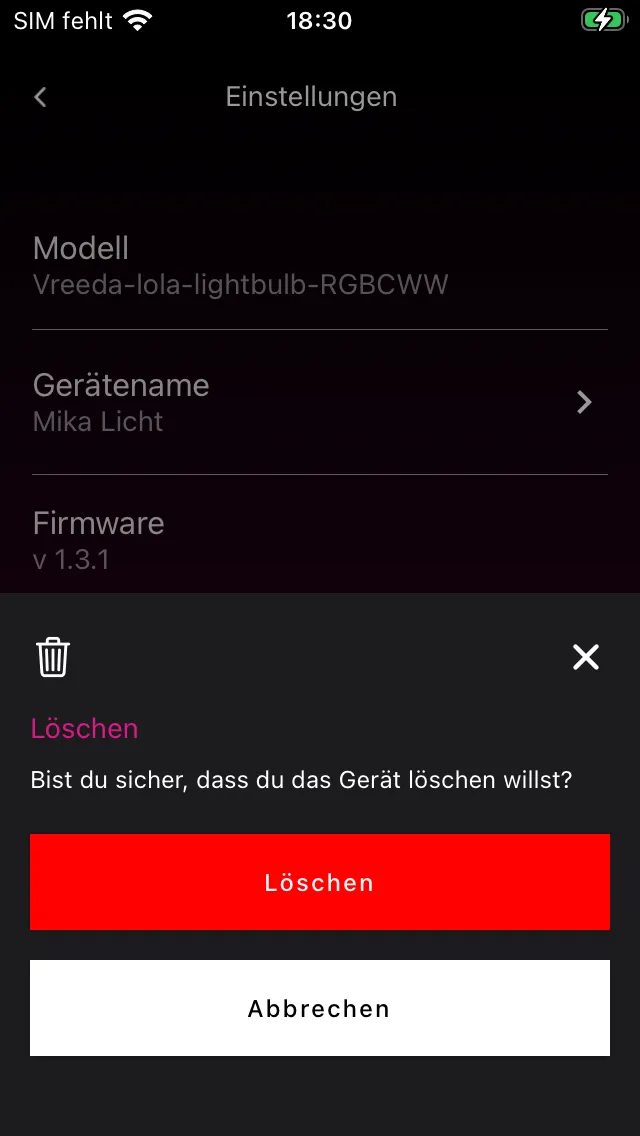
4. Potvrzení odstranění
Otevře se potvrzovací dialog s otázkou „Opravdu chceš zařízení odstranit?”. Klepni na Odstranit pro trvalé odebrání lampy. Pomocí Zrušit nebo X vpravo nahoře se vrátíš zpět bez jakýchkoli změn.
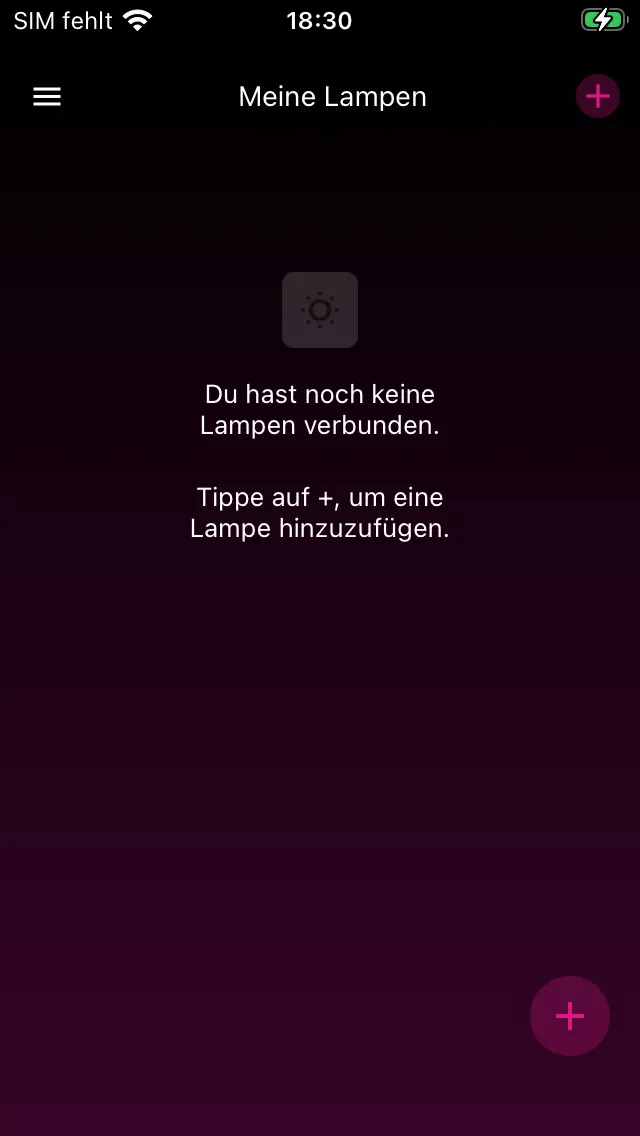
5. Hotovo
Lampa byla nyní odebrána z tvé aplikace. Pokud nemáš žádné další přidané lampy, aplikace ti zobrazí prázdný přehled zařízení s upozorněním, že můžeš přidat novou lampu přes „+”.
Máš ještě otázky?
Rádi ti pomůžeme — vytvoř si tiket podpory nebo nám napiš e-mail.