Apparaten beheren
In deze tutorial laten we je de vier belangrijkste acties zien rondom je VREEDA apparaten:
- Een nieuw apparaat toevoegen
- Een firmware-update uitvoeren
- De naam van een apparaat wijzigen
- Een apparaat uit de app verwijderen
Een nieuw apparaat toevoegen {#add-device}
Zo voeg je een nieuwe lamp toe aan je VREEDA Lighting App:
1. Toevoegen starten
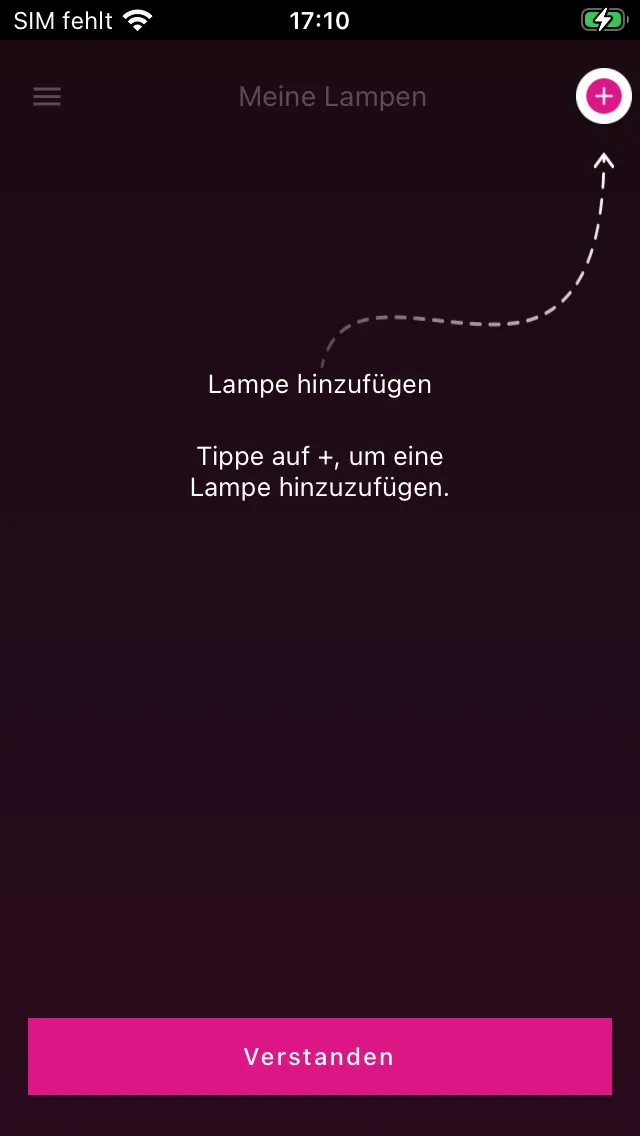
Open de VREEDA Lighting App. Als je nog geen lamp hebt toegevoegd, word je direct gewezen op de ”+“-knop rechtsboven. Tik erop om de installatiewizard te starten.
2. Lamp in de koppelingsmodus zetten
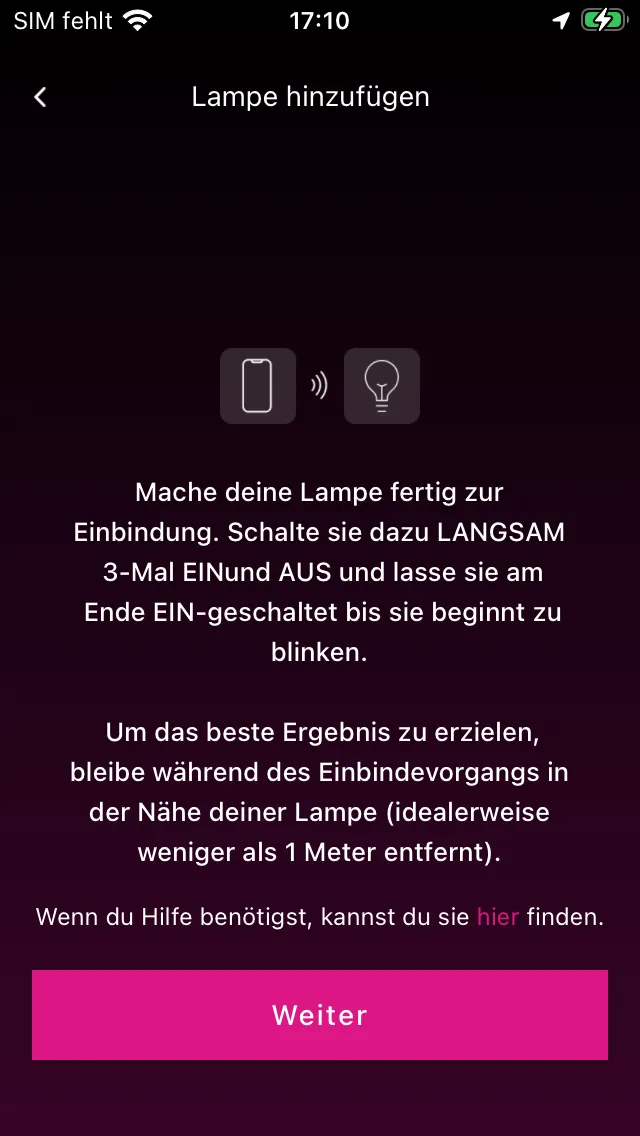
Schakel de lamp via de aan-uitschakelaar (of stekker) langzaam drie keer “Uit” en weer “Aan”. Bij de derde keer aanzetten laat je hem aan staan – hij zou nu moeten gaan knipperen en bevindt zich dan in de koppelingsmodus.
Belangrijk: Schakel in een takt van ongeveer één seconde – niet te snel. Wacht elke keer even tot de lamp echt aan is voordat je hem weer uitschakelt. Gebruik hiervoor niet de infraroodfernbediening, maar de aan-uitschakelaar of de netstekker.
Blijf tijdens het koppelen met je smartphone minder dan 1 meter bij de lamp vandaan – dit maakt de Wi-Fi-verbinding aanzienlijk stabieler.
Als het knipperen niet lukt, helpt de sectie Lamp in de koppelingsmodus zetten in het artikel Wi-Fi-problemen oplossen je verder.
Zodra de lamp knippert, tik je in de app op Volgende.
3. Toestemming verlenen
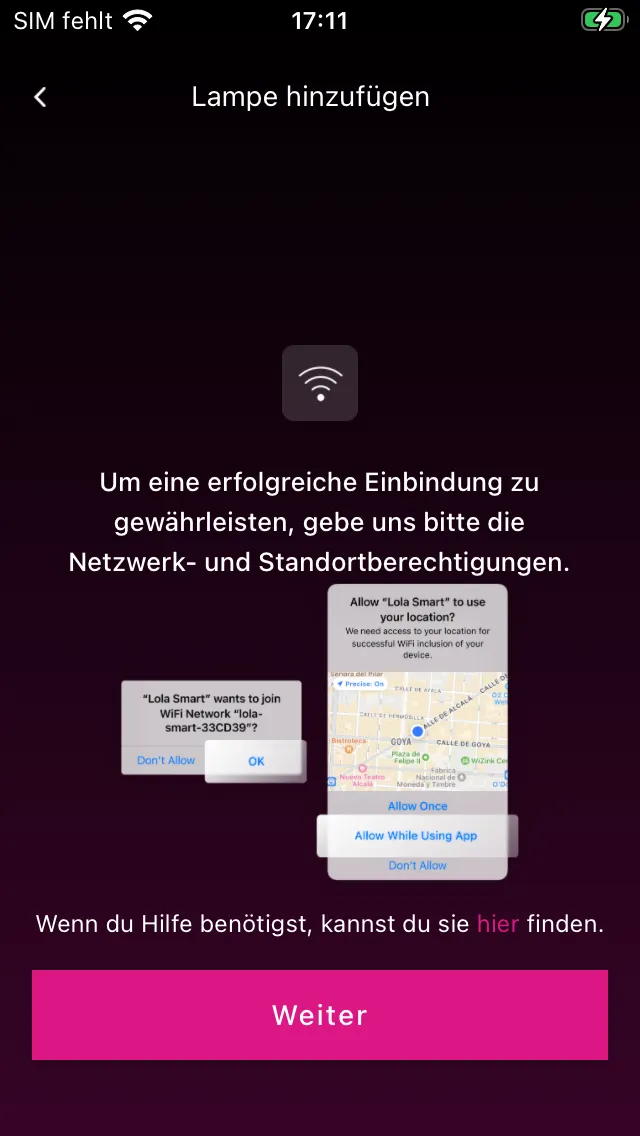
Voor een succesvolle koppeling heeft de app netwerk- en locatietoestemmingen nodig. Het systeem vraagt je er achtereenvolgens om. Verleen beide toestemmingen – zonder deze kan de lamp niet verbonden worden met je Wi-Fi.
Waarom wordt locatie gevraagd? Dit is een beveiligingsmaatregel van iOS en Android: zonder locatietoestemming mogen apps de naam van je Wi-Fi-netwerk niet uitlezen. Meer details vind je bij Waarom wordt locatie gevraagd?.
4. Verbinding maken
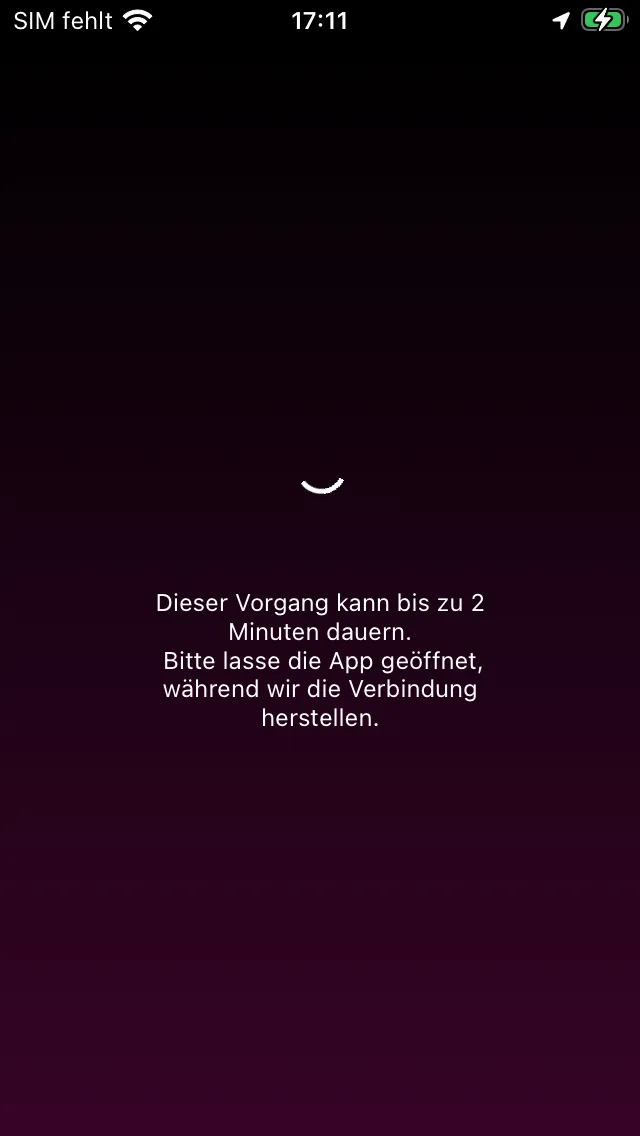
De app maakt nu de eerste verbinding met de lamp. Dit kan tot 2 minuten duren – laat de app in deze tijd zeker open staan.
Tussendoor vraagt iOS of je verbinding wilt maken met het Wi-Fi-netwerk van de lamp (lola-smart-******). Tik op Verbinden.
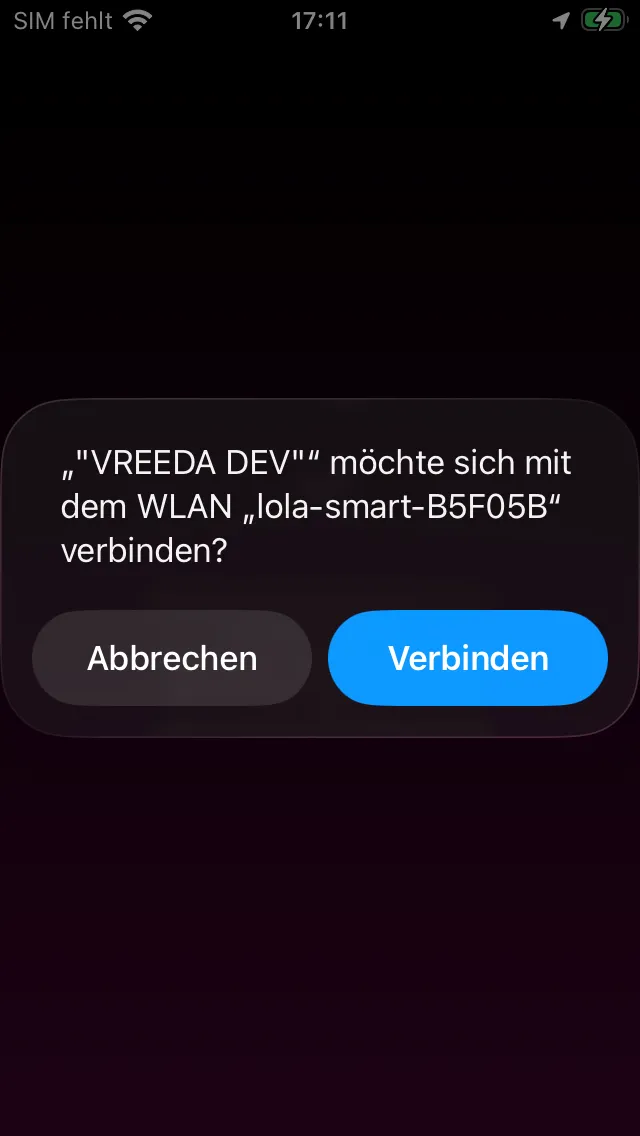
5. Sneller knipperen bevestigen
Zodra de verbinding tot stand is gebracht, knippert je lamp sneller dan voorheen. Bevestig dit in de app met Volgende.
Knippert de lamp niet sneller? Tik op Probeer de verbinding opnieuw te maken en volg de aanwijzingen.
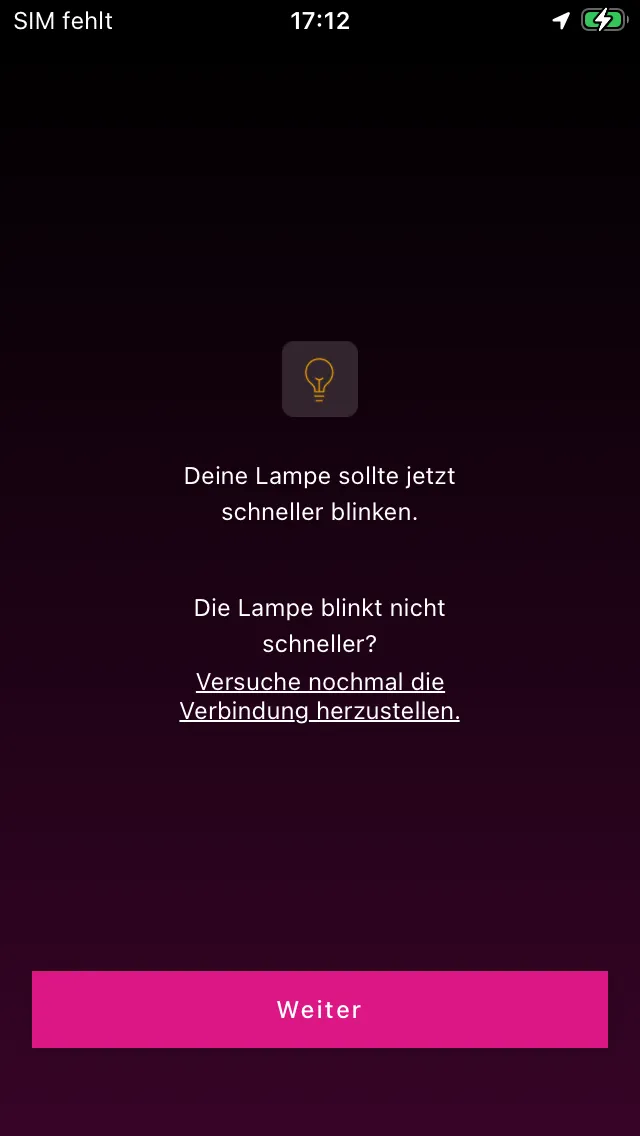
6. Thuis-Wi-Fi selecteren
Selecteer je thuis-Wi-Fi uit de weergegeven lijst. Als je netwerk niet wordt weergegeven, kun je het handmatig toevoegen via Andere….
Opmerking: Metalen lamparmaturen kunnen het Wi-Fi-signaal sterk verzwakken en zo verbindingsproblemen veroorzaken. Monteer de lamp voor de koppeling indien nodig eerst tijdelijk en plaats hem daarna in het doelbehuizing.
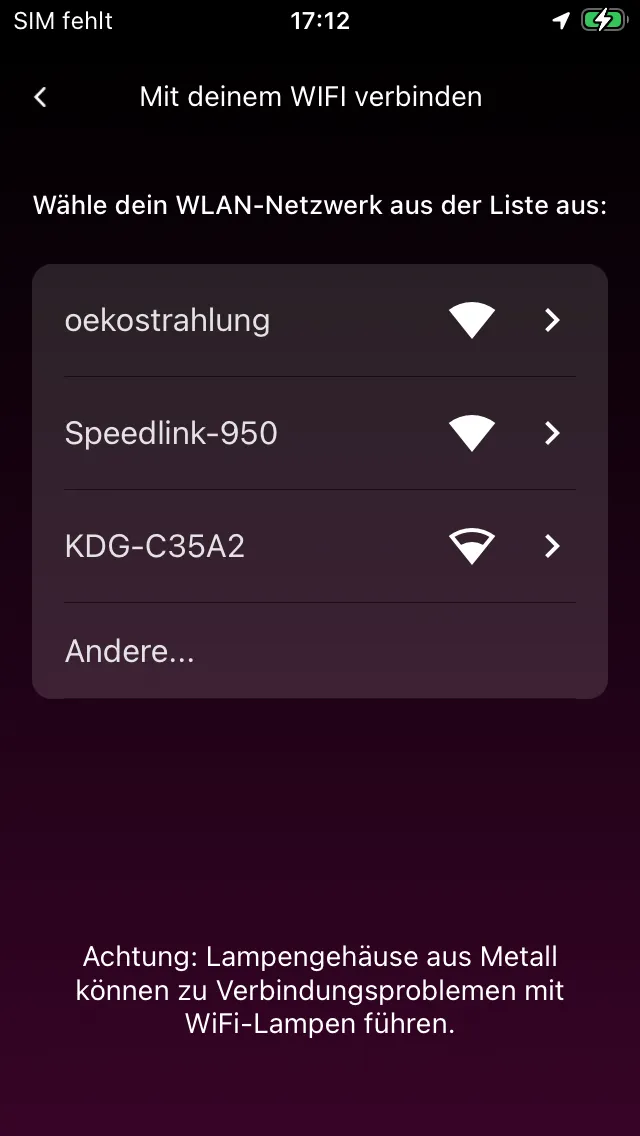
7. Wi-Fi-wachtwoord invoeren
Voer je Wi-Fi-wachtwoord in en bevestig met Volgende. Let op hoofd- en kleine letters. Via het oog-symbool kun je de invoer zichtbaar maken om typefouten te vermijden.
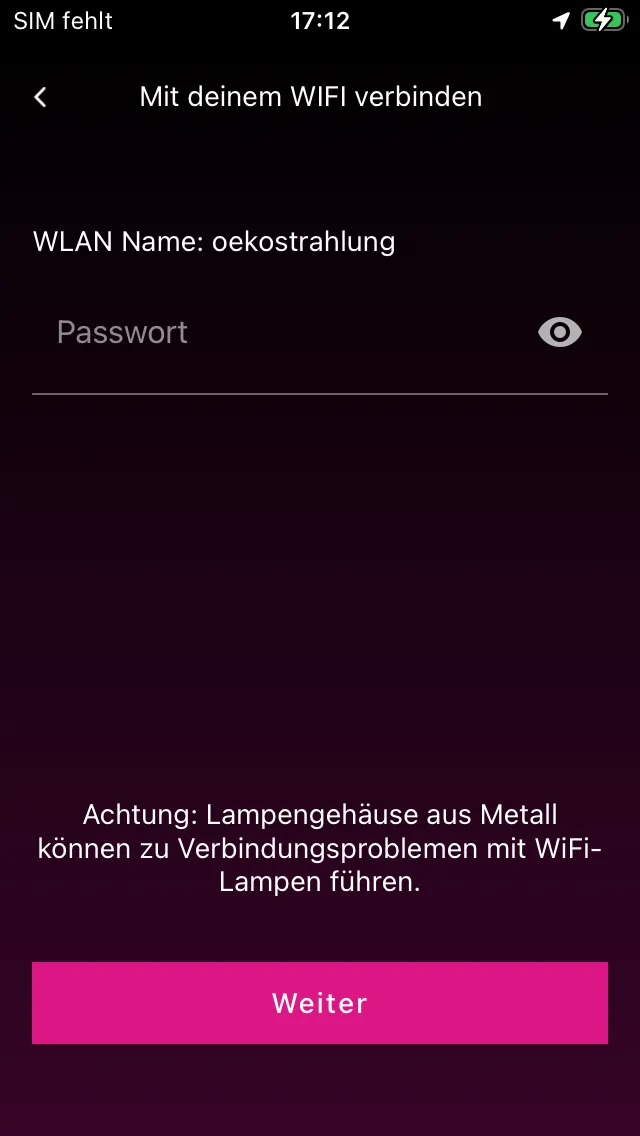
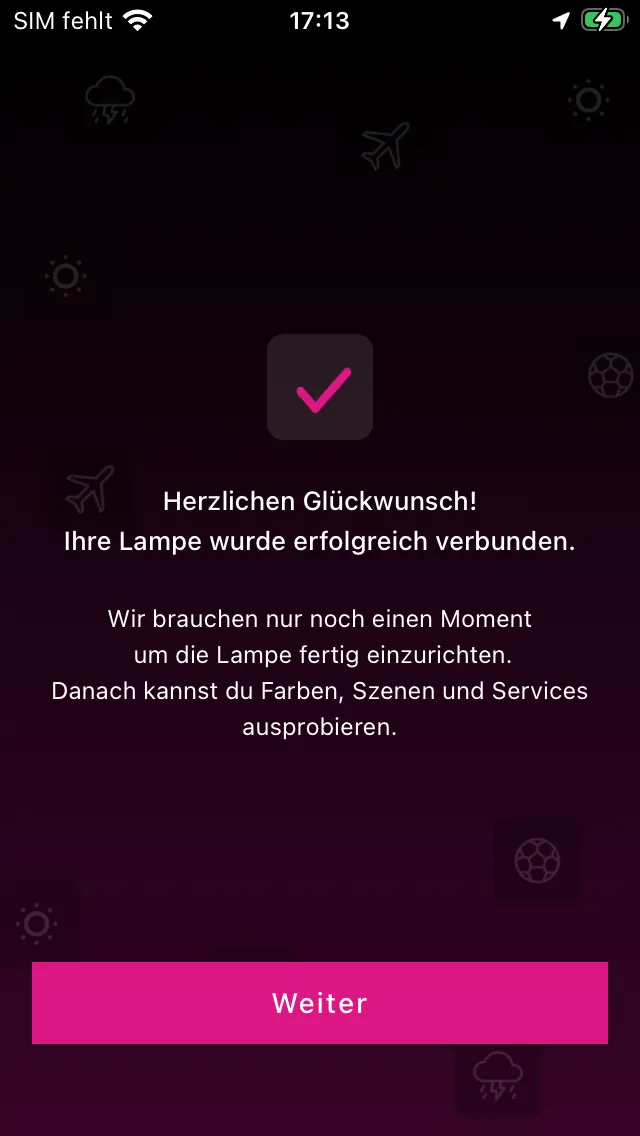
8. Succesvol toegevoegd
Gefeliciteerd – je lamp is nu verbonden met je thuis-Wi-Fi. De app voltooit de instelling op de achtergrond. Tik op Volgende.
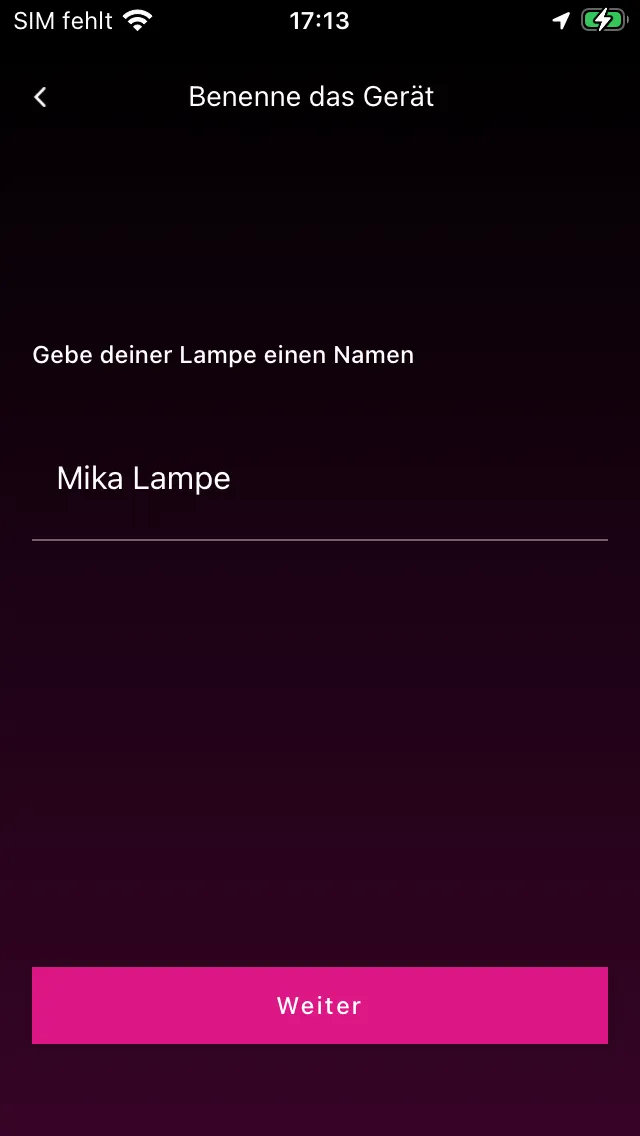
9. Lamp een naam geven
Geef je lamp een naam waarmee je hem later gemakkelijk herkent – bijvoorbeeld “Woonkamer”, “Bureau” of, zoals in ons voorbeeld, “Mika Lamp”. Je kunt de naam achteraf altijd nog wijzigen (zie sectie Apparaatnaam wijzigen).
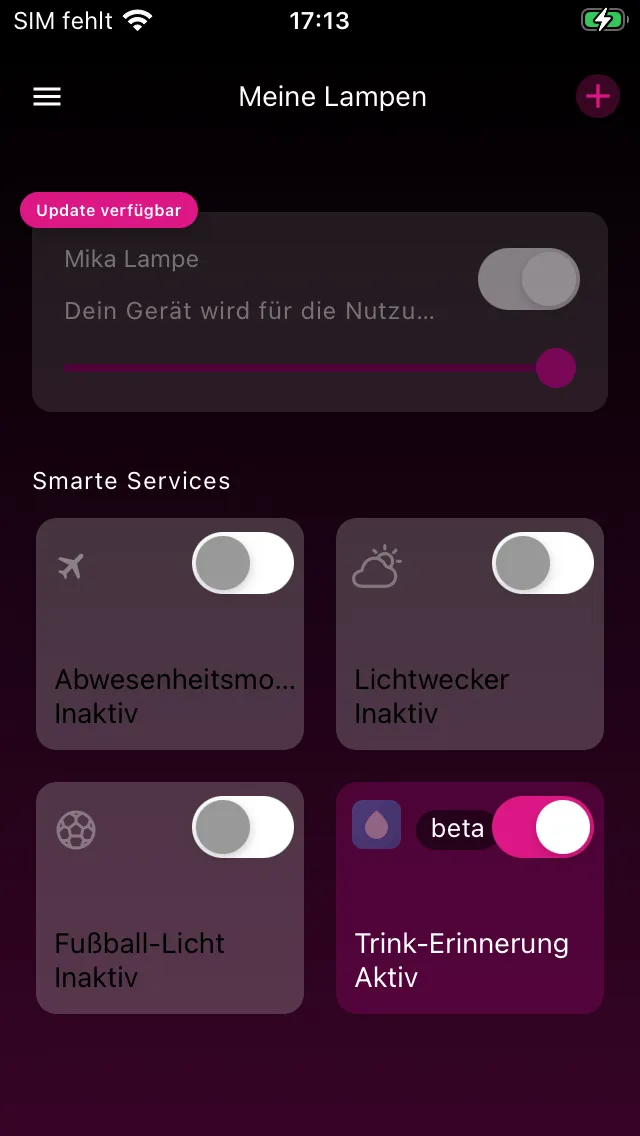
10. Klaar
Je lamp verschijnt nu in het overzicht Mijn lampen. Daaronder vind je de Slimme Services die voor jouw product zijn vrijgeschakeld – activeer ze desgewenst met een tik.
Het duurt na de koppeling nog even voordat de lamp volledig gebruiksklaar is – in de tussentijd wordt de helderheidsregelaar grijs weergegeven. Zodra de lamp actief is, kun je hem via de app in- en uitschakelen, dimmen en kleuren instellen.
Firmware-update uitvoeren {#firmware-update}
We bieden regelmatig nieuwe firmware-versies aan voor je lamp om nieuwe functies, verbeteringen en beveiligingsupdates in te spelen. Zo update je je lamp:
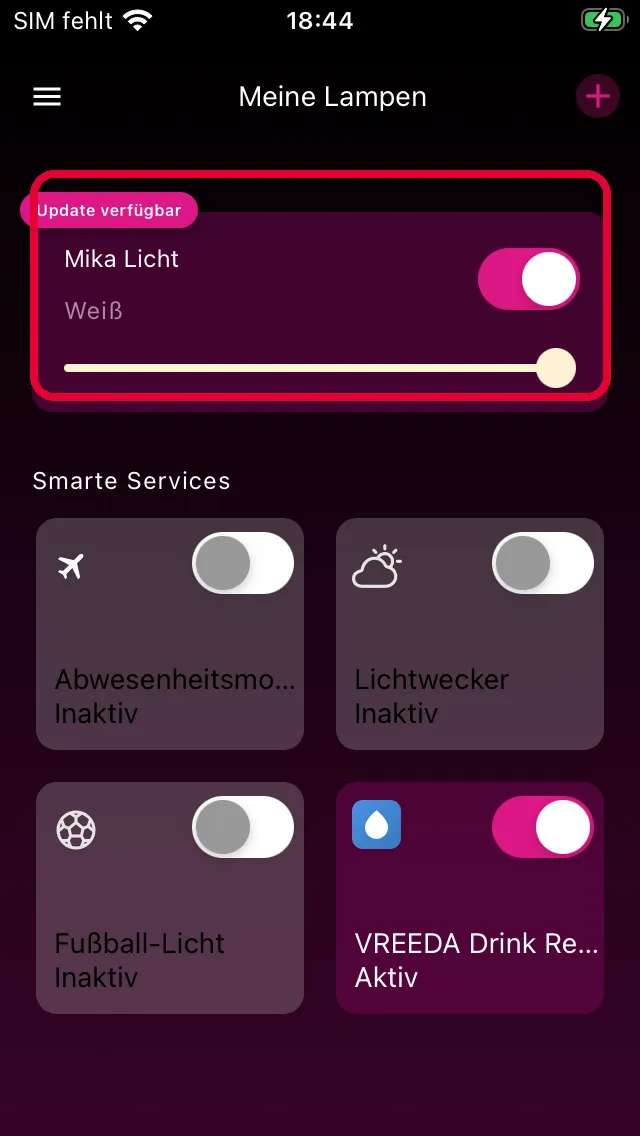
1. Update-melding herkennen
Zodra er een update beschikbaar is voor je lamp, toont het overzicht Mijn lampen bovenaan de lamp-kaart een roze badge “Update beschikbaar”. Tik op de kaart om verder te gaan.
2. Firmware bijwerken
In de detailweergave van de lamp vind je helemaal links het tabblad Update. Daar zie je de huidige versie van je lamp en de beschikbare nieuwe versie. Tik op FIRMWARE BIJWERKEN.
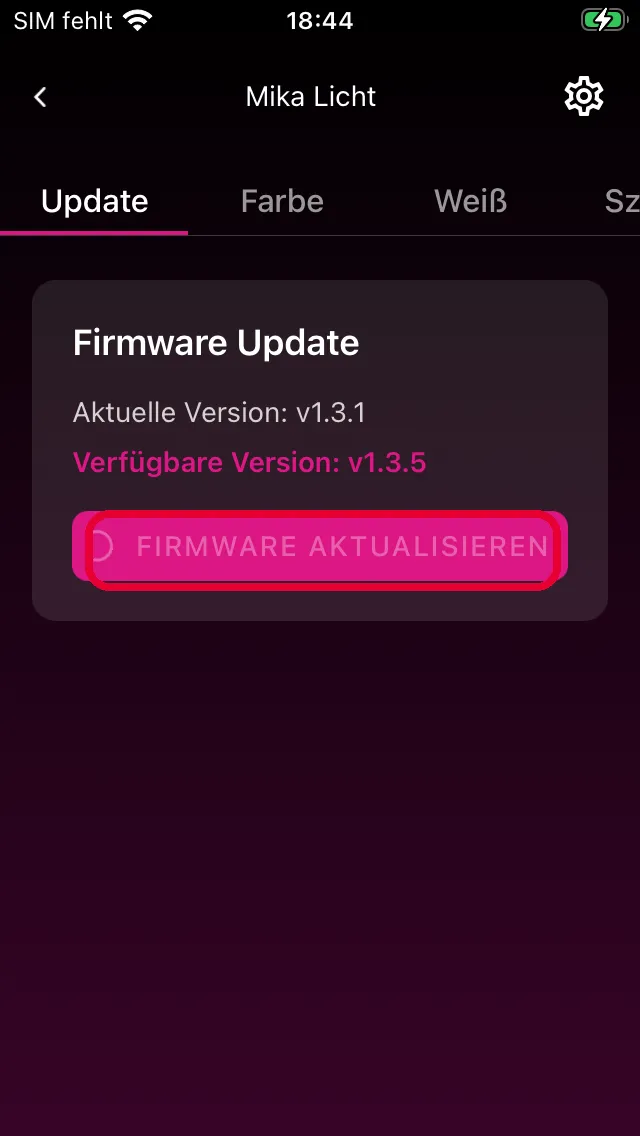
3. Wachten op het update
Het proces duurt tot 2 minuten. De lamp schakelt over naar de updatemodus, downloadt de nieuwe firmware en installeert deze automatisch. Tijdens de update knippert de lamp met onregelmatige tussenpozen – dit is normaal en geeft de voortgang aan.
Belangrijk: Laat de app in deze tijd open staan en koppel de lamp niet los van de stroom.
Zodra de update is voltooid, herstart de lamp met de nieuwe firmware en kun je hem weer normaal gebruiken.
Als de update niet lukt
Soms kan het voorkomen dat een update bij de eerste poging niet wordt doorgevoerd – bijvoorbeeld omdat een pakket niet volledig is overgedragen of de verificatie op het apparaat mislukt. Geen reden tot bezorgdheid: probeer het na een paar minuten gewoon opnieuw. Lukt het nog steeds niet, neem dan contact met ons op via het support-gedeelte onderaan deze pagina.
Apparaatnaam wijzigen {#rename-device}
De naam die je bij de koppeling hebt opgegeven, kan op elk moment worden gewijzigd. Zo ga je te werk:
1. Lamp openen
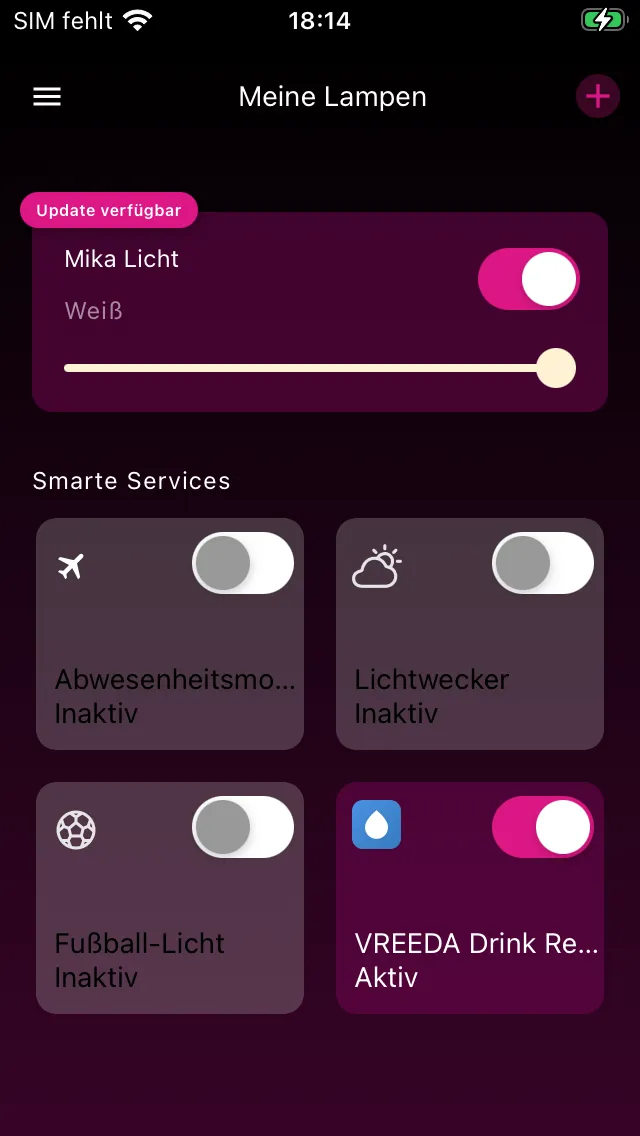
Tik in het apparaatoverzicht Mijn lampen op de lamp waarvan je de naam wilt wijzigen.
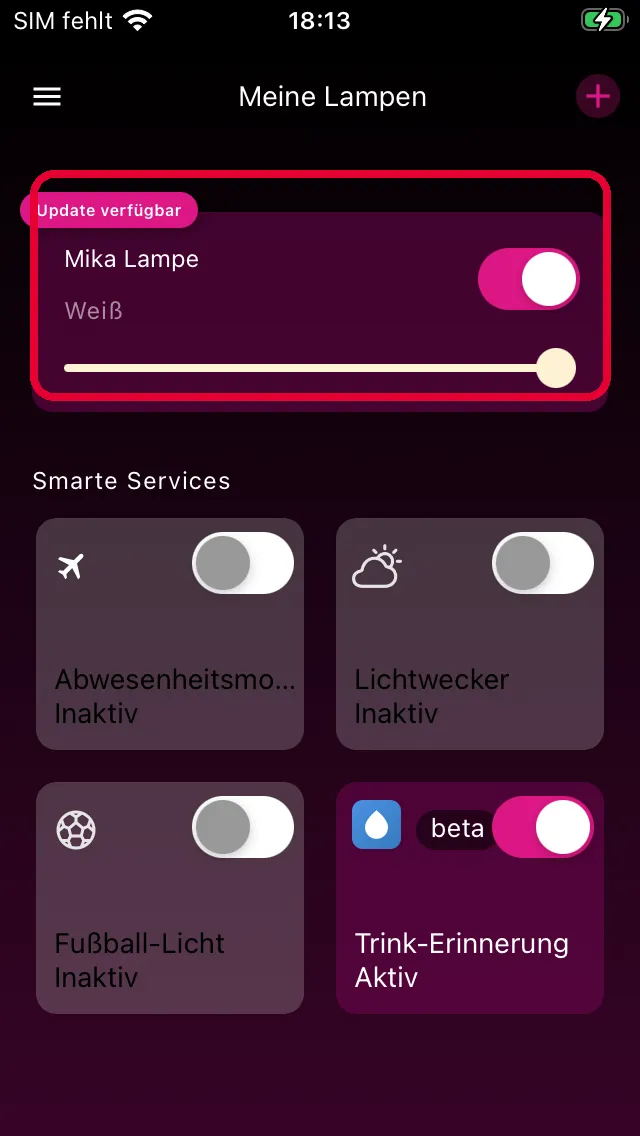
2. Instellingen openen
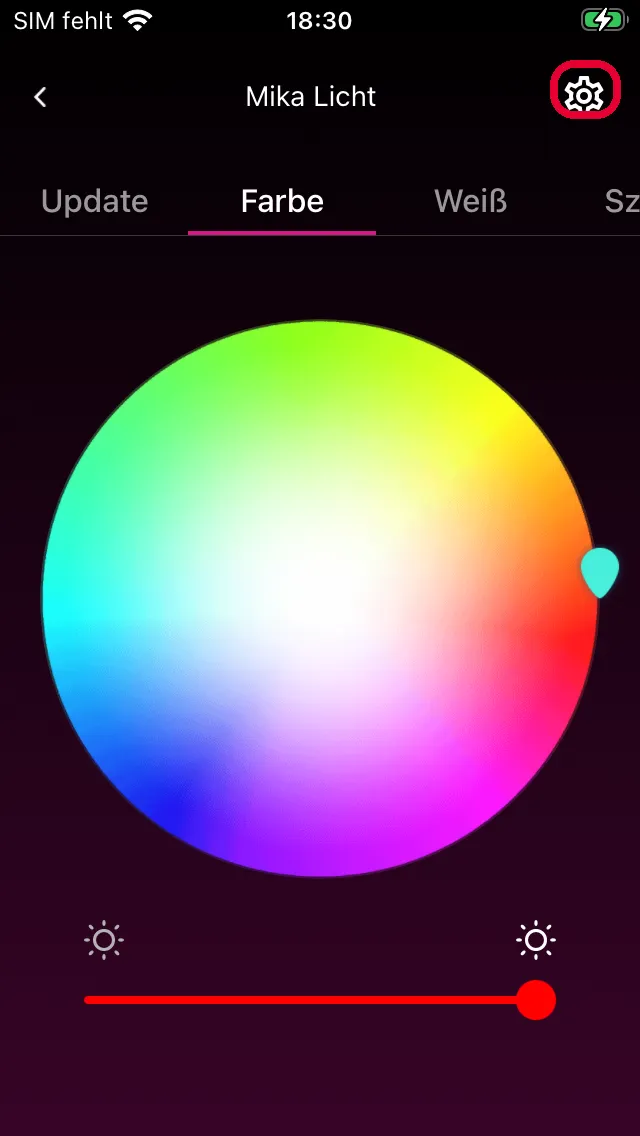
In de detailweergave van de lamp tik je rechtsboven op het tandwielsymbool om naar de apparaatinstellingen te gaan.
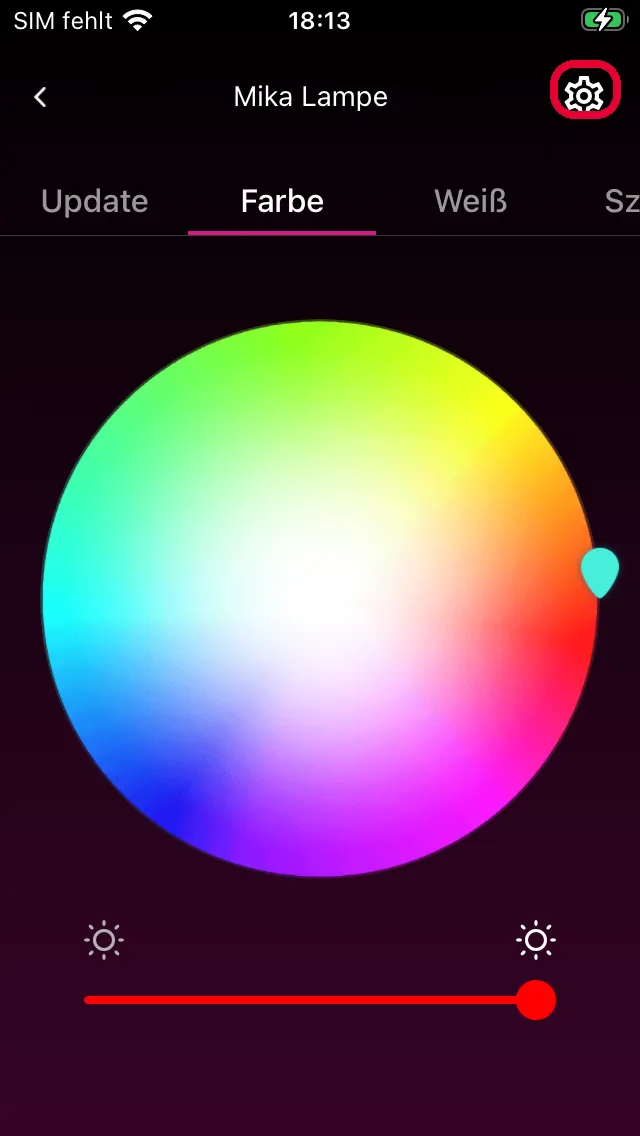
3. Apparaatnaam aantippen
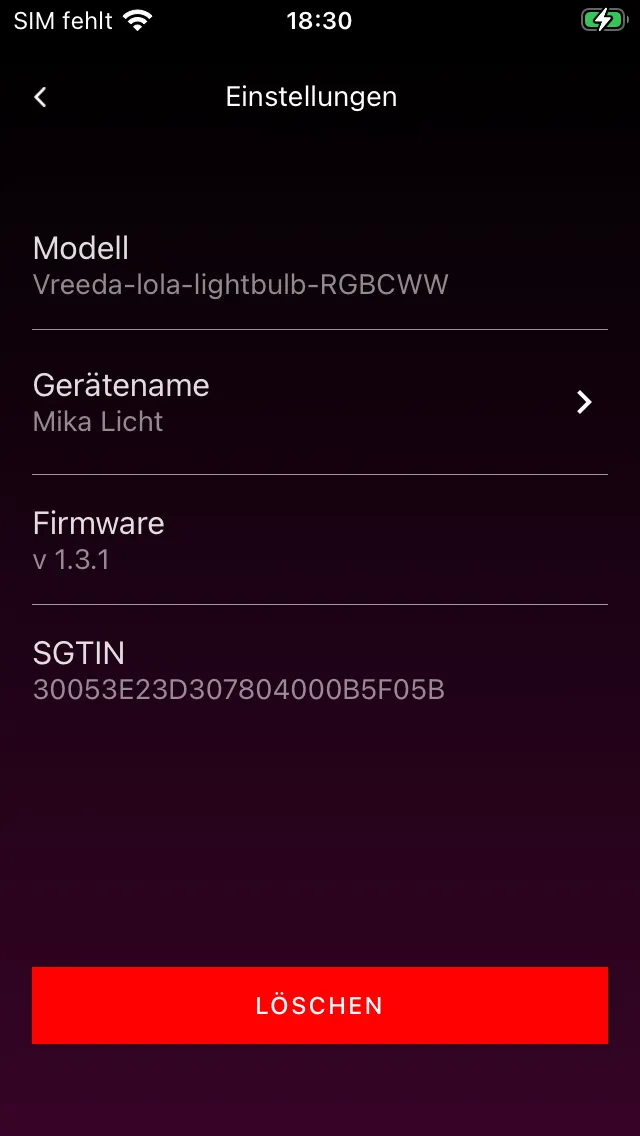
In de instellingen zie je het model, de huidige apparaatnaam, de firmware-versie en de SGTIN van je lamp. Tik op de rij Apparaatnaam om deze te wijzigen.
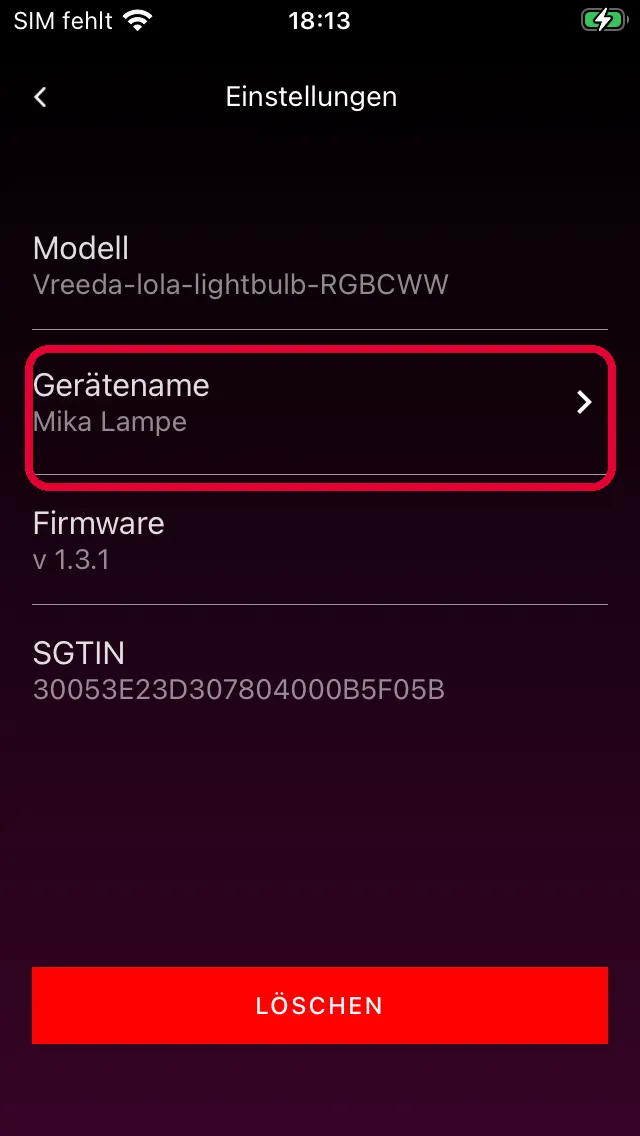
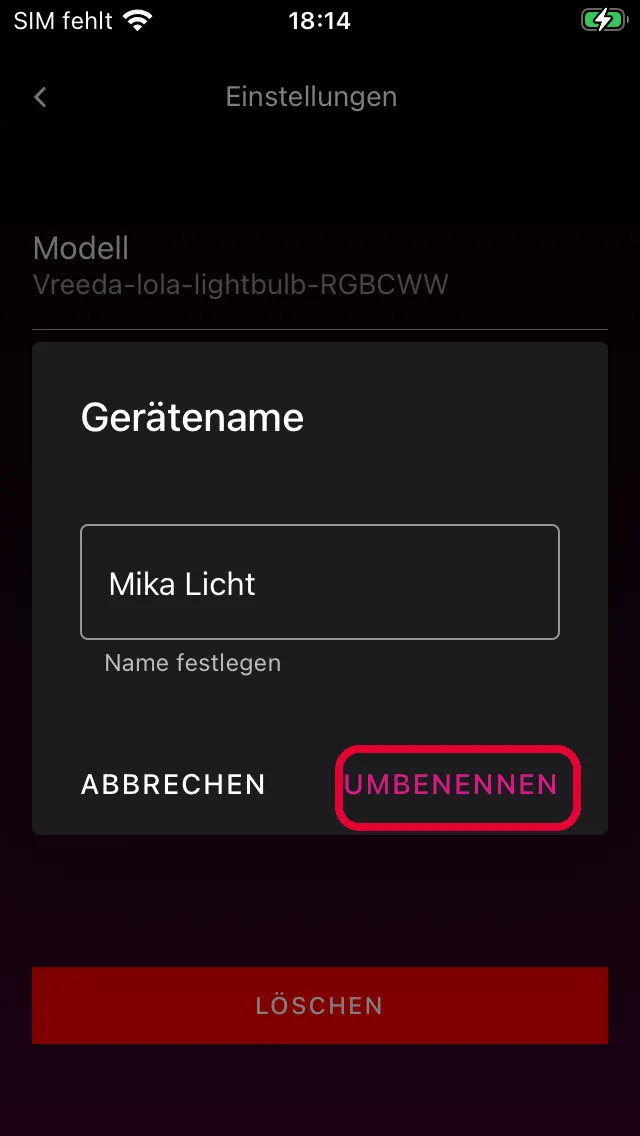
4. Nieuwe naam invoeren
Er opent zich een dialoogvenster met een invoerveld. Voer de nieuwe naam in en tik op HERNOEMEN. Met ANNULEREN verwerp je de wijziging.
5. Klaar
De nieuwe naam wordt direct overgenomen in je apparaatoverzicht.
Apparaat verwijderen {#delete-device}
Als je een lamp niet meer nodig hebt of hem ergens anders opnieuw wilt koppelen, kun je hem uit de app verwijderen:
Let op: Bij het verwijderen worden alle instellingen en toewijzingen van de lamp verwijderd. Je kunt hem later opnieuw koppelen – maar dan begint het installatieproces opnieuw (zie Een nieuw apparaat toevoegen).
1. Lamp openen
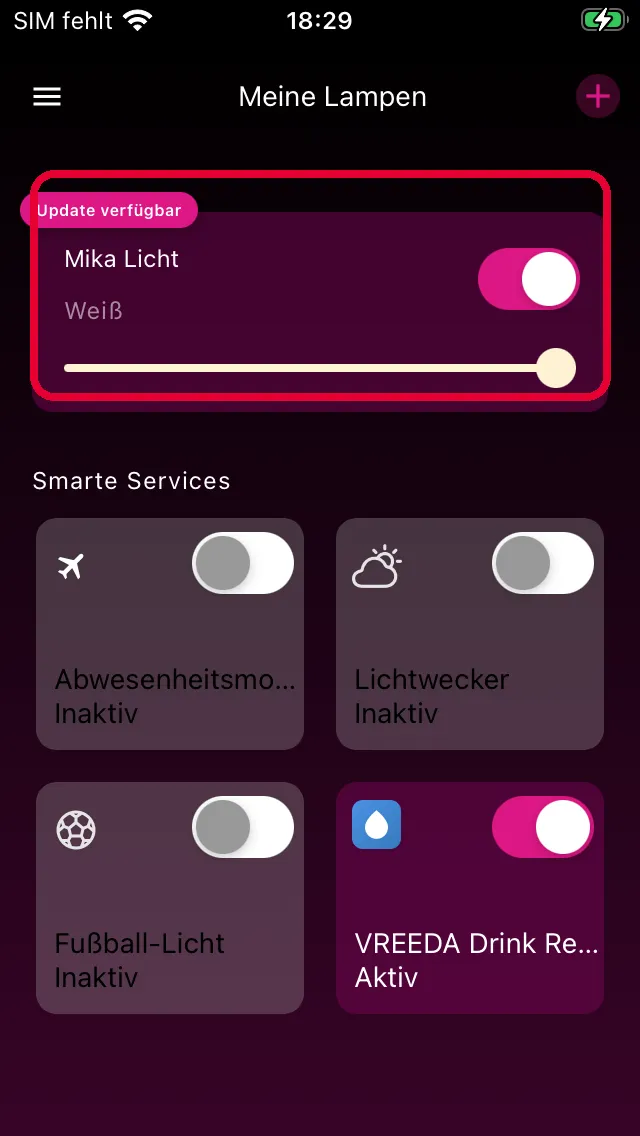
Tik in het apparaatoverzicht Mijn lampen op de lamp die je wilt verwijderen.
2. Instellingen openen
In de detailweergave tik je rechtsboven op het tandwielsymbool om naar de apparaatinstellingen te gaan.
3. Verwijder-knop aantippen
Onderaan de instellingen vind je de rode knop VERWIJDEREN. Tik erop.
4. Verwijdering bevestigen
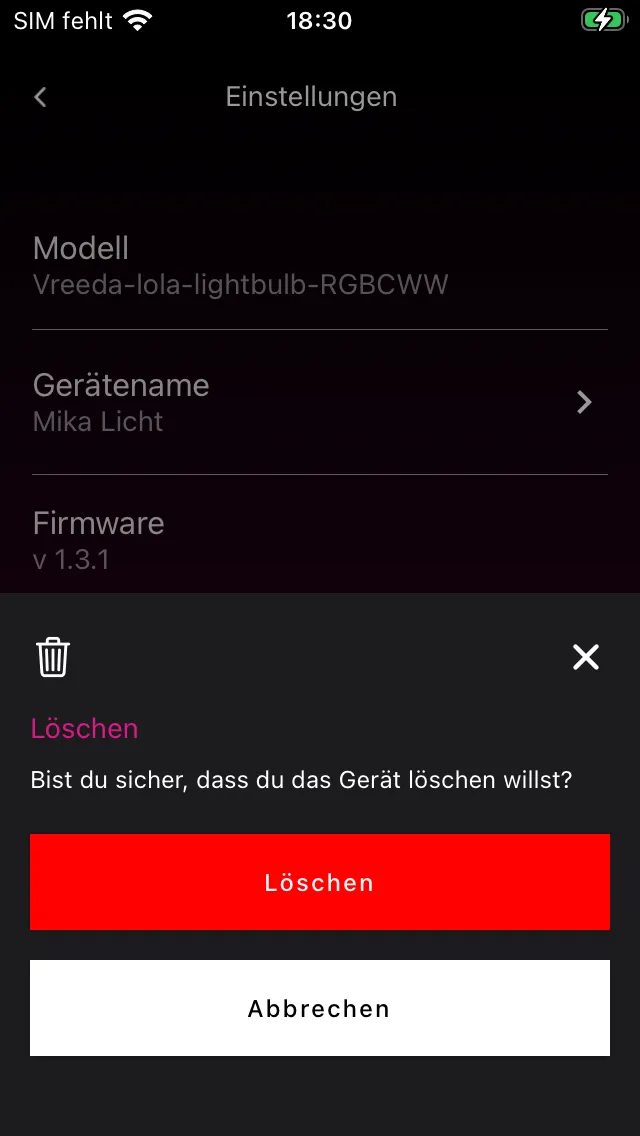
Er opent zich een bevestigingsdialoog met de vraag “Weet je zeker dat je het apparaat wilt verwijderen?”. Tik op Verwijderen om de lamp definitief te verwijderen. Via Annuleren of het X rechtsboven ga je terug zonder iets te wijzigen.
5. Klaar
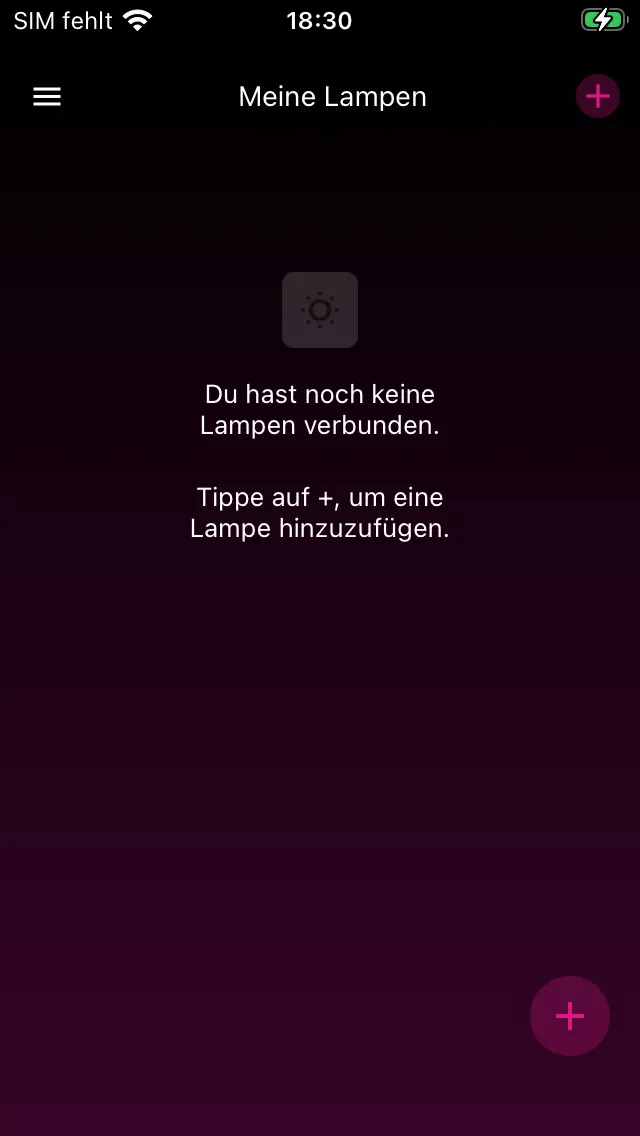
De lamp is nu uit je app verwijderd. Als je geen andere lampen hebt gekoppeld, toont de app je een leeg apparaatoverzicht met de aanwijzing een nieuwe lamp toe te voegen via het ”+”.
Nog vragen?
We helpen je graag — maak een supportticket aan of stuur ons een e-mail.