Gérer vos appareils
Dans ce tutoriel, nous te montrons les quatre actions les plus importantes concernant tes appareils VREEDA :
- Ajouter un nouvel appareil
- Effectuer une mise à jour du firmware
- Renommer un appareil
- Supprimer un appareil de l’application
Ajouter un nouvel appareil {#add-device}
Voici comment ajouter une nouvelle lampe à ta VREEDA Lighting App :
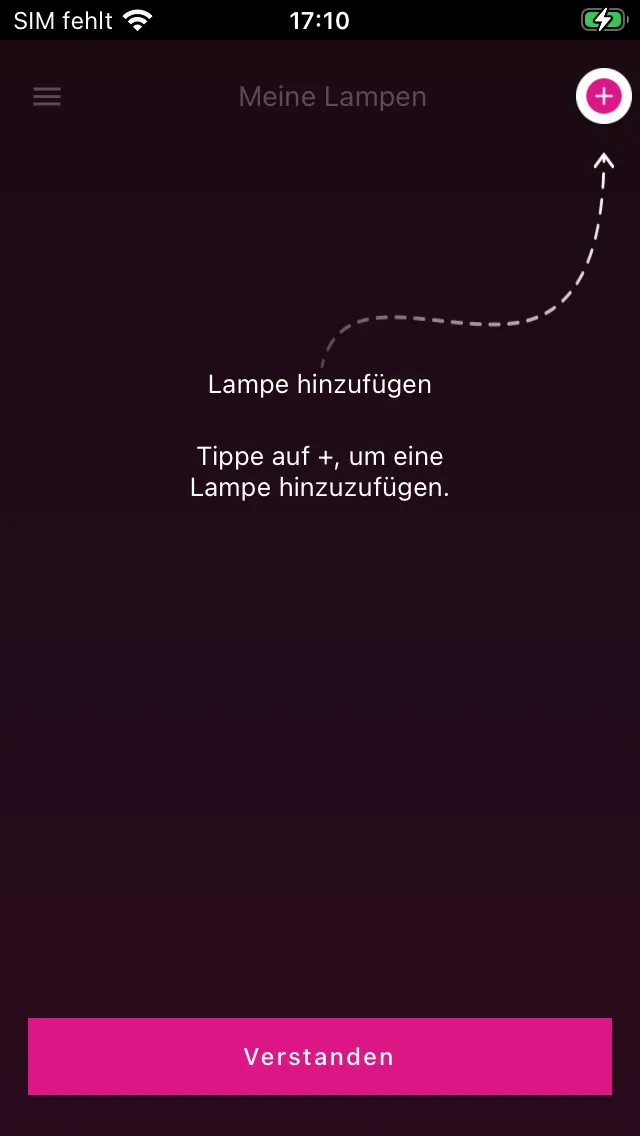
1. Démarrer l’ajout
Ouvre la VREEDA Lighting App. Si tu n’as encore ajouté aucune lampe, tu seras directement guidé vers le bouton ”+” en haut à droite. Appuie dessus pour lancer l’assistant d’installation.
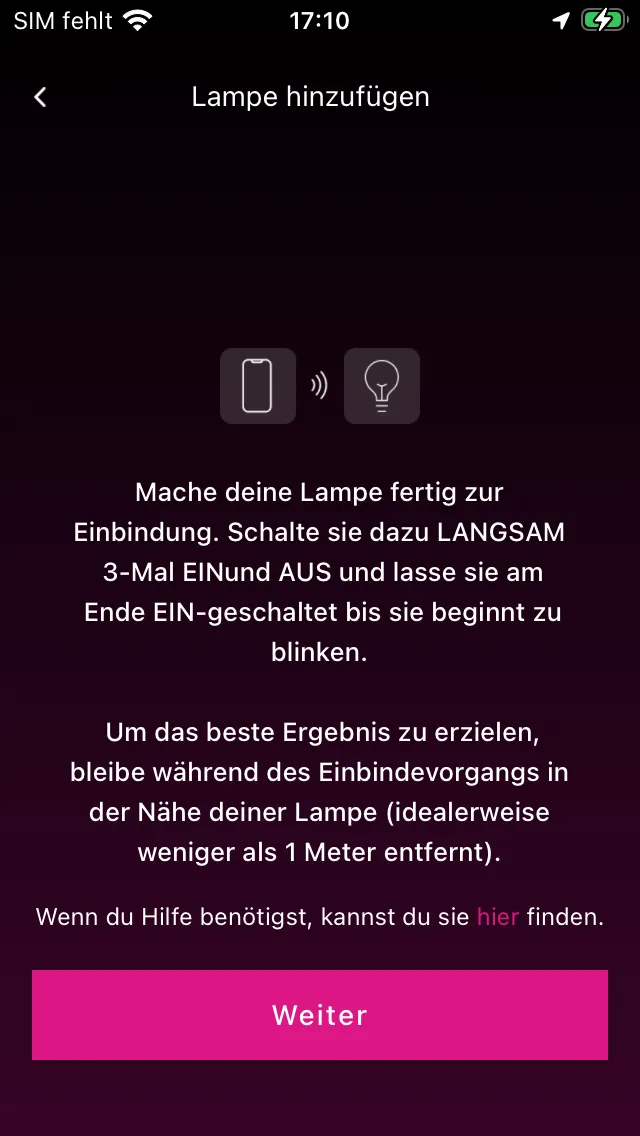
2. Mettre la lampe en mode d’appairage
Éteins et rallume la lampe via l’interrupteur (ou la prise) lentement trois fois – “Éteindre” puis “Allumer”. À la troisième mise en marche, laisse-la allumée – elle devrait maintenant se mettre à clignoter, ce qui signifie qu’elle est en mode d’appairage.
Important : Commute à un rythme d’environ une seconde – pas trop vite. Attends à chaque fois un instant que la lampe soit vraiment allumée avant de l’éteindre à nouveau. N’utilise pas la télécommande infrarouge pour cela, mais l’interrupteur ou la prise secteur.
Reste à moins de 1 mètre de la lampe avec ton smartphone pendant l’appairage – cela rend la connexion Wi-Fi nettement plus stable.
Si le clignotement ne fonctionne pas, la section Mettre la lampe en mode d’appairage dans l’article Résoudre les problèmes Wi-Fi t’aidera.
Dès que la lampe clignote, appuie sur Suivant dans l’application.
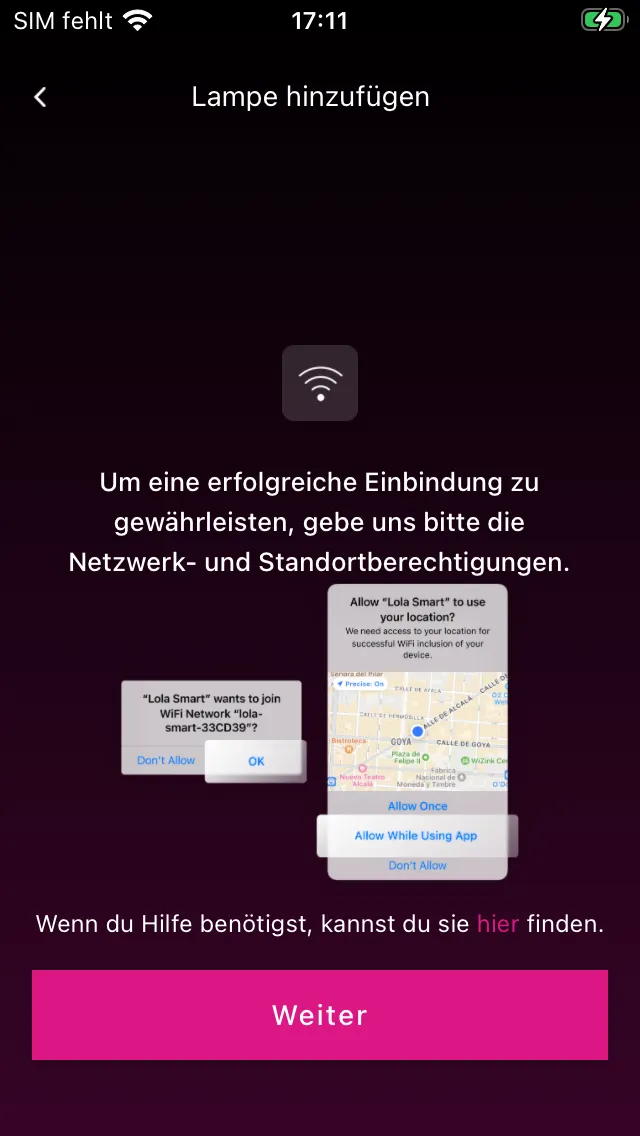
3. Accorder les autorisations
Pour un appairage réussi, l’application a besoin des autorisations réseau et de localisation. Le système te les demande l’une après l’autre. Accorde les deux autorisations – sans elles, la lampe ne peut pas être connectée à ton Wi-Fi.
Pourquoi la localisation est-elle demandée ? Il s’agit d’une mesure de sécurité d’iOS et d’Android : sans autorisation de localisation, les applications ne sont pas autorisées à lire le nom de ton réseau Wi-Fi. Tu trouveras plus de détails sur Pourquoi la localisation est-elle demandée ?.
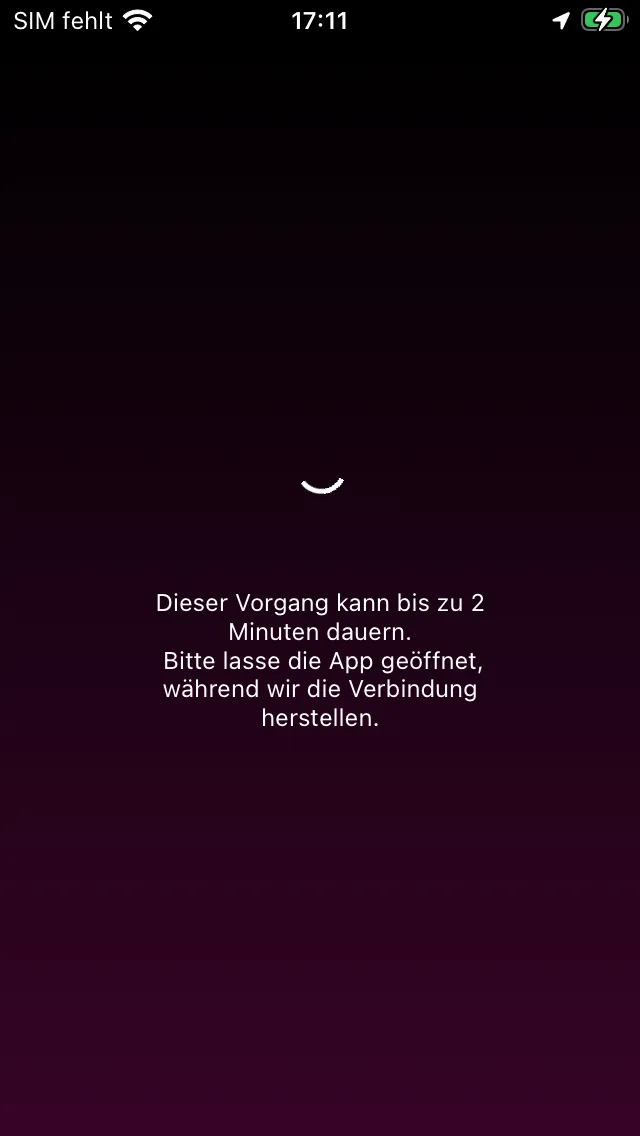
4. Établir la connexion
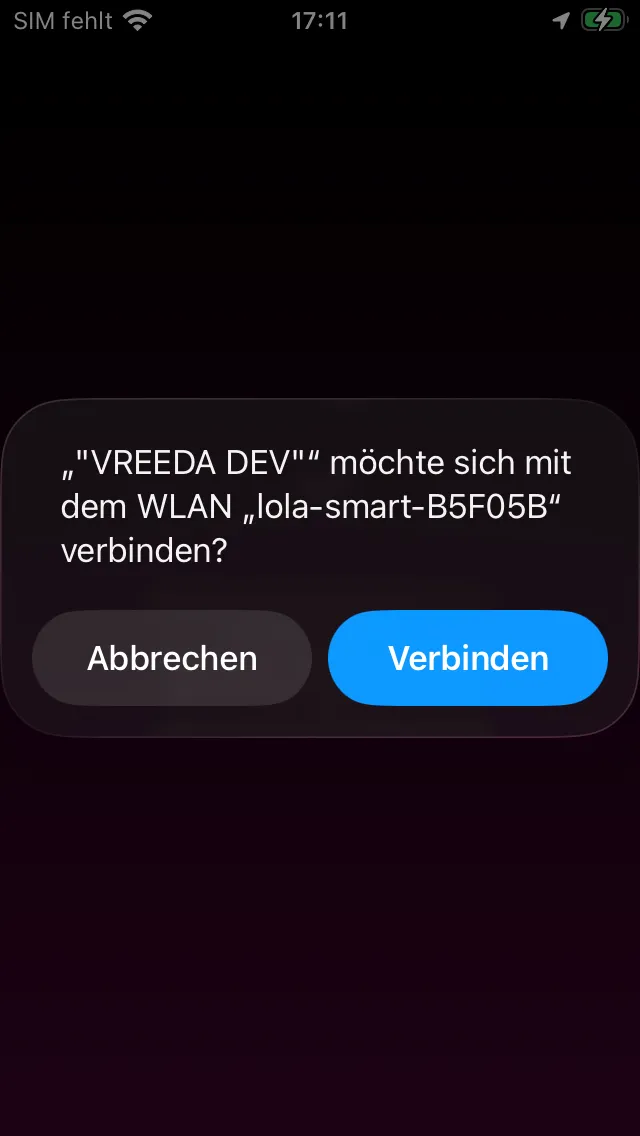
L’application établit maintenant la première connexion avec la lampe. Cela peut prendre jusqu’à 2 minutes – laisse absolument l’application ouverte pendant ce temps.
Entre-temps, iOS te demande si tu souhaites te connecter au Wi-Fi de la lampe (lola-smart-******). Appuie sur Rejoindre.
5. Confirmer le clignotement plus rapide
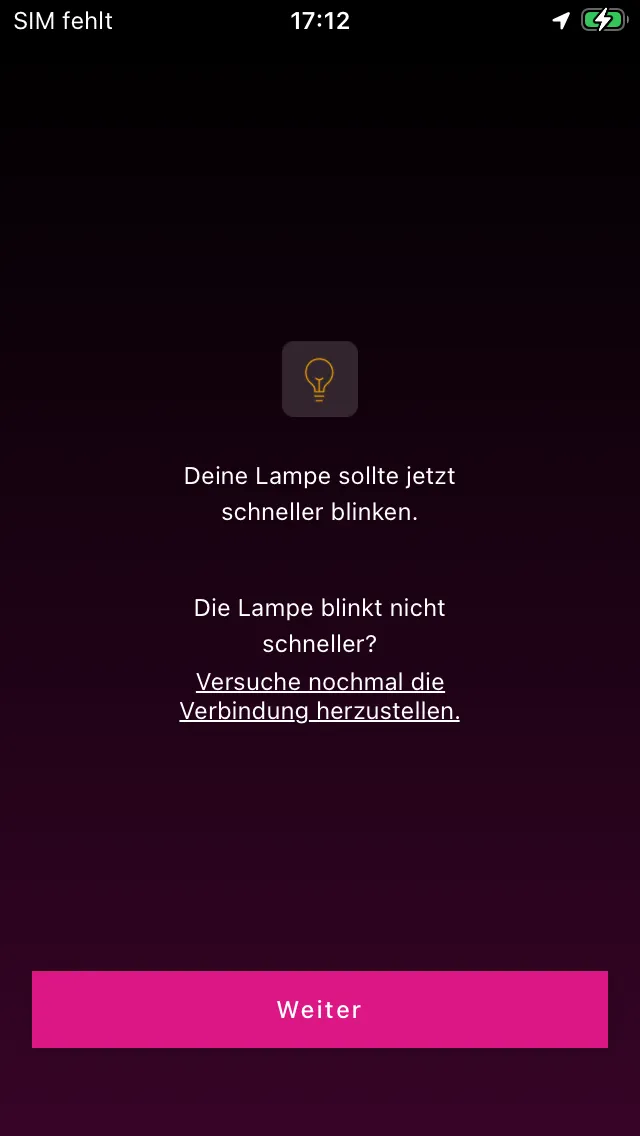
Dès que la connexion est établie, ta lampe clignote plus vite qu’auparavant. Confirme-le dans l’application en appuyant sur Suivant.
La lampe ne clignote pas plus vite ? Appuie sur Réessayer d’établir la connexion et suis les instructions.
6. Sélectionner ton Wi-Fi domestique
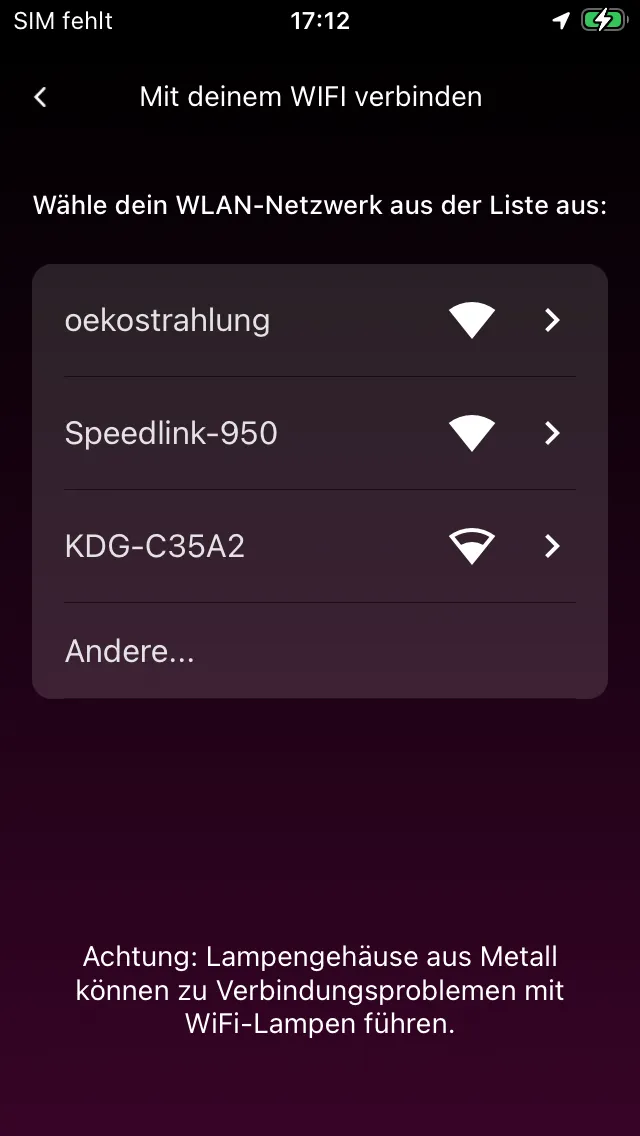
Sélectionne ton Wi-Fi domestique dans la liste affichée. Si ton réseau ne s’affiche pas, tu peux l’ajouter manuellement via Autre….
Remarque : Les abat-jour métalliques peuvent fortement affaiblir le signal Wi-Fi et entraîner des problèmes de connexion. Si nécessaire, monte la lampe provisoirement pour l’appairage et place-la ensuite dans son boîtier définitif.
7. Saisir le mot de passe Wi-Fi
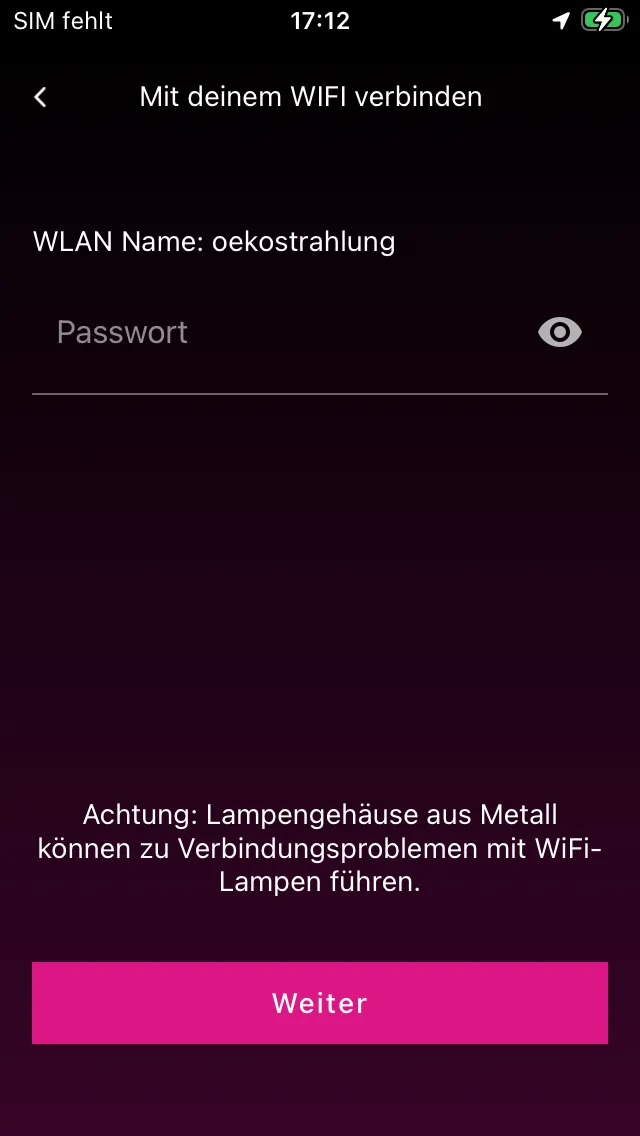
Entre ton mot de passe Wi-Fi et confirme avec Suivant. Fais attention aux majuscules et minuscules. Tu peux utiliser l’icône d’œil pour afficher ta saisie et éviter les fautes de frappe.
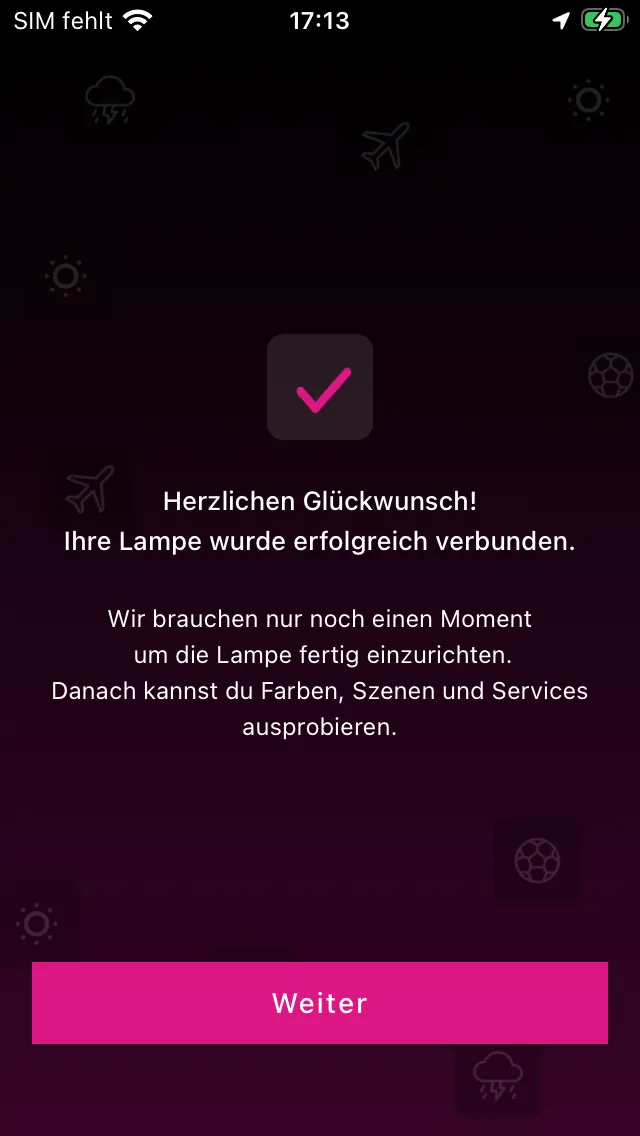
8. Ajout réussi
Félicitations – ta lampe est maintenant connectée à ton Wi-Fi domestique. L’application termine sa configuration en arrière-plan. Appuie sur Suivant.
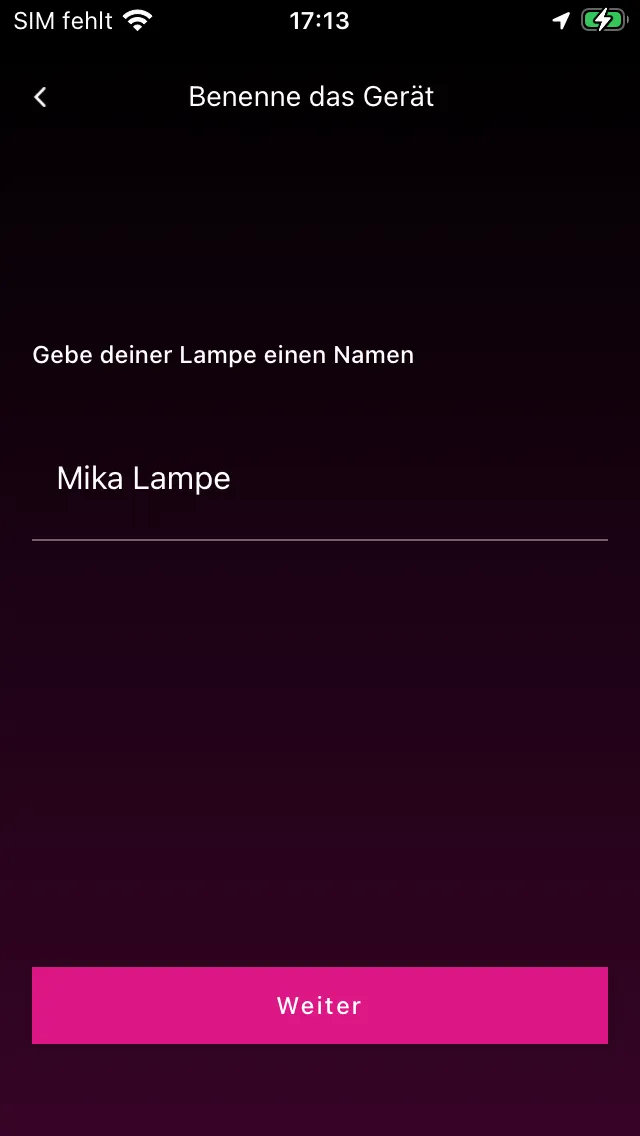
9. Nommer la lampe
Donne à ta lampe un nom qui te permettra de la reconnaître facilement plus tard – par exemple « Salon », « Bureau » ou, comme dans notre exemple, « Lampe Mika ». Tu peux modifier le nom à tout moment par la suite (voir la section Renommer un appareil).
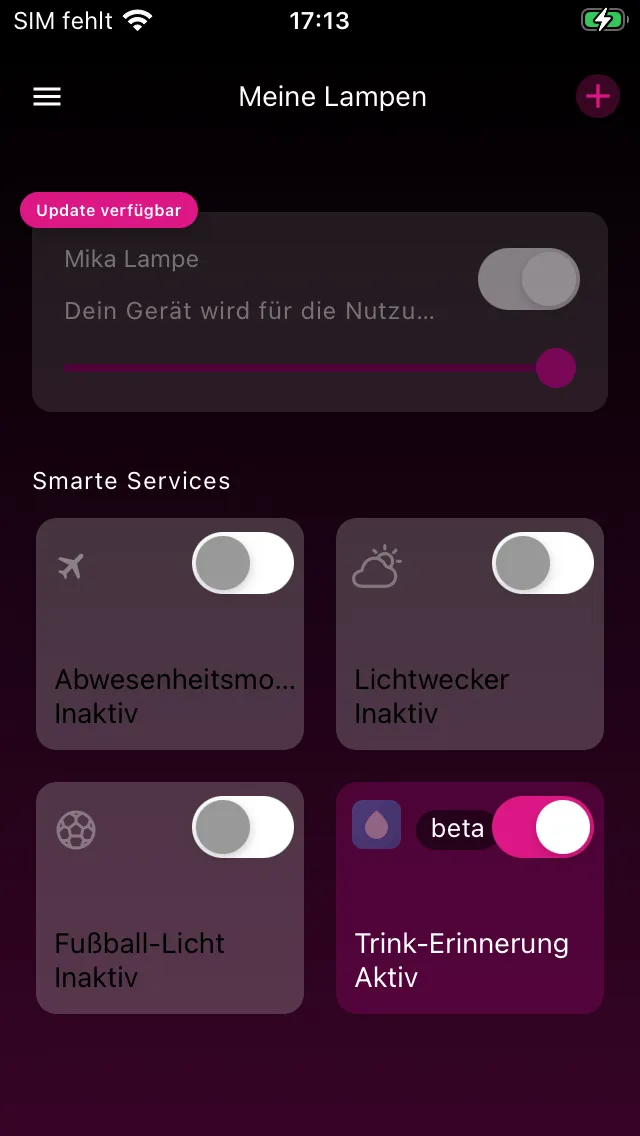
10. Terminé
Ta lampe apparaît maintenant dans la vue d’ensemble Mes lampes. En dessous, tu trouveras les Services intelligents débloqués pour ton produit – active-les d’une simple pression si tu le souhaites.
Il faut encore un moment après l’appairage avant que la lampe soit entièrement prête à l’emploi – pendant ce temps, le curseur de luminosité est affiché en gris. Une fois la lampe active, tu peux l’allumer et l’éteindre, la graduer et régler les couleurs via l’application.
Effectuer une mise à jour du firmware {#firmware-update}
Nous proposons régulièrement de nouvelles versions de firmware pour ta lampe afin d’introduire de nouvelles fonctionnalités, des améliorations et des mises à jour de sécurité. Voici comment mettre à jour ta lampe :
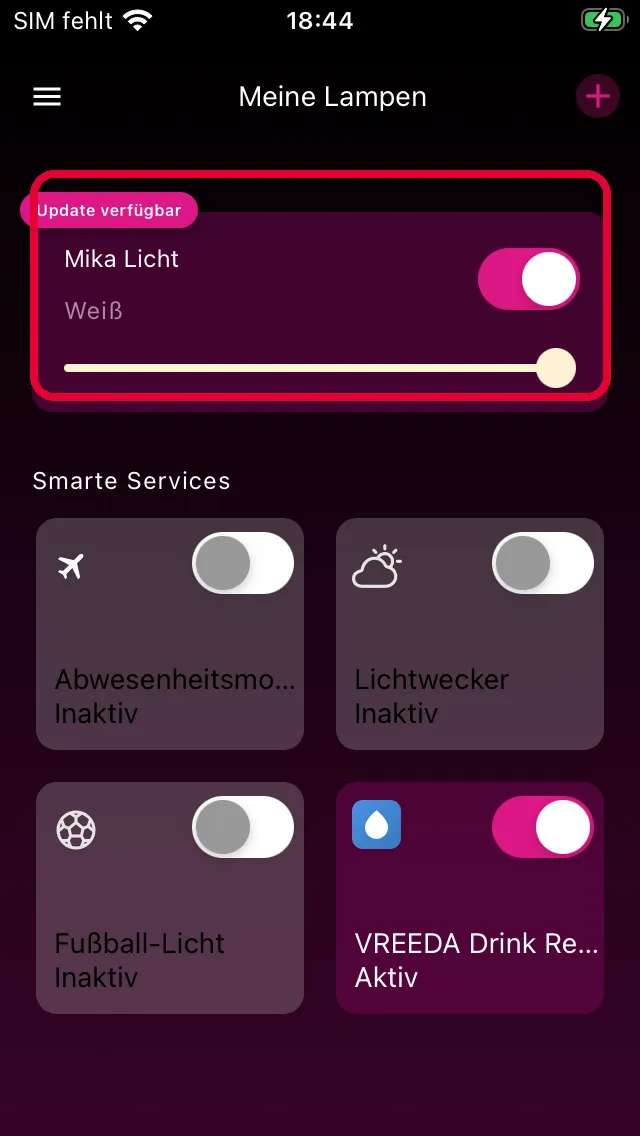
1. Reconnaître l’avis de mise à jour
Dès qu’une mise à jour est disponible pour ta lampe, la vue d’ensemble Mes lampes affiche un badge rose « Mise à jour disponible » en haut de la carte de la lampe. Appuie sur la carte pour continuer.
2. Mettre à jour le firmware
Dans la vue détaillée de la lampe, tu trouveras tout à gauche l’onglet Mise à jour. Tu y vois la version actuelle de ta lampe et la nouvelle version disponible. Appuie sur METTRE À JOUR LE FIRMWARE.
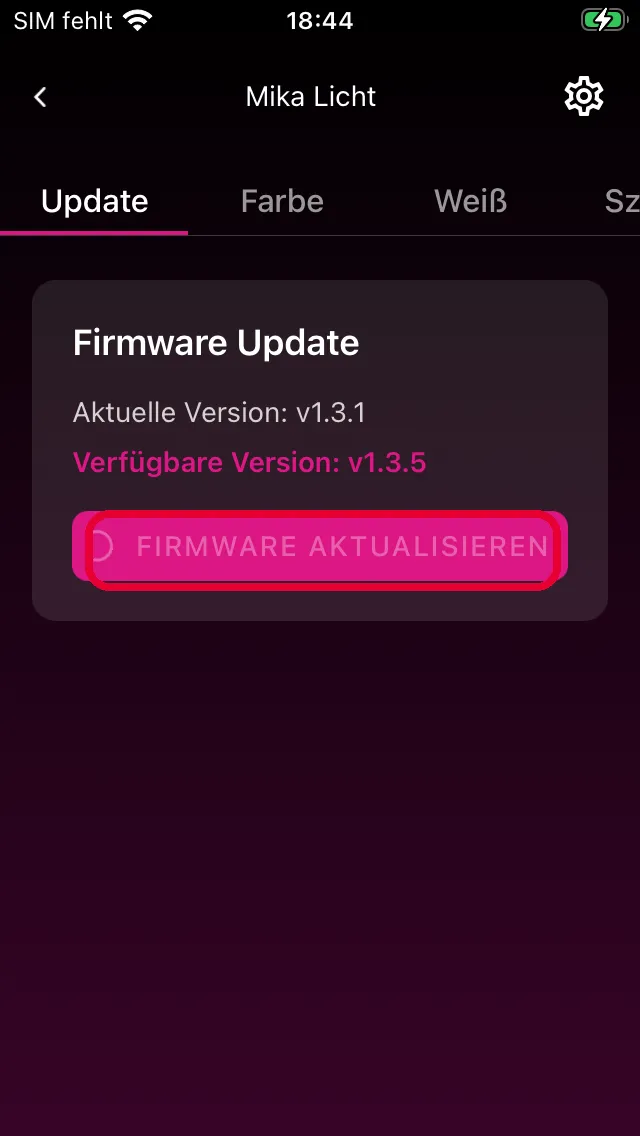
3. Attendre la fin de la mise à jour
L’opération prend jusqu’à 2 minutes. La lampe passe en mode de mise à jour, télécharge le nouveau firmware et l’installe automatiquement. Pendant la mise à jour, la lampe clignote à intervalles irréguliers – c’est normal et indique la progression.
Important : Laisse l’application ouverte pendant ce temps et ne déconnecte pas la lampe de l’alimentation électrique.
Une fois la mise à jour terminée, la lampe redémarre avec le nouveau firmware et tu peux l’utiliser à nouveau normalement.
Si la mise à jour ne fonctionne pas
Il peut arriver qu’une mise à jour n’aboutisse pas lors de la première tentative – par exemple parce qu’un paquet n’a pas été entièrement transmis ou que la vérification sur l’appareil échoue. Pas de panique : réessaie simplement après quelques minutes. Si cela ne fonctionne toujours pas, contacte-nous via la section support en bas de cette page.
Renommer un appareil {#rename-device}
Le nom que tu as attribué lors de l’appairage peut être modifié à tout moment. Voici comment procéder :
1. Ouvrir la lampe
Dans la vue d’ensemble des appareils Mes lampes, appuie sur la lampe dont tu veux modifier le nom.
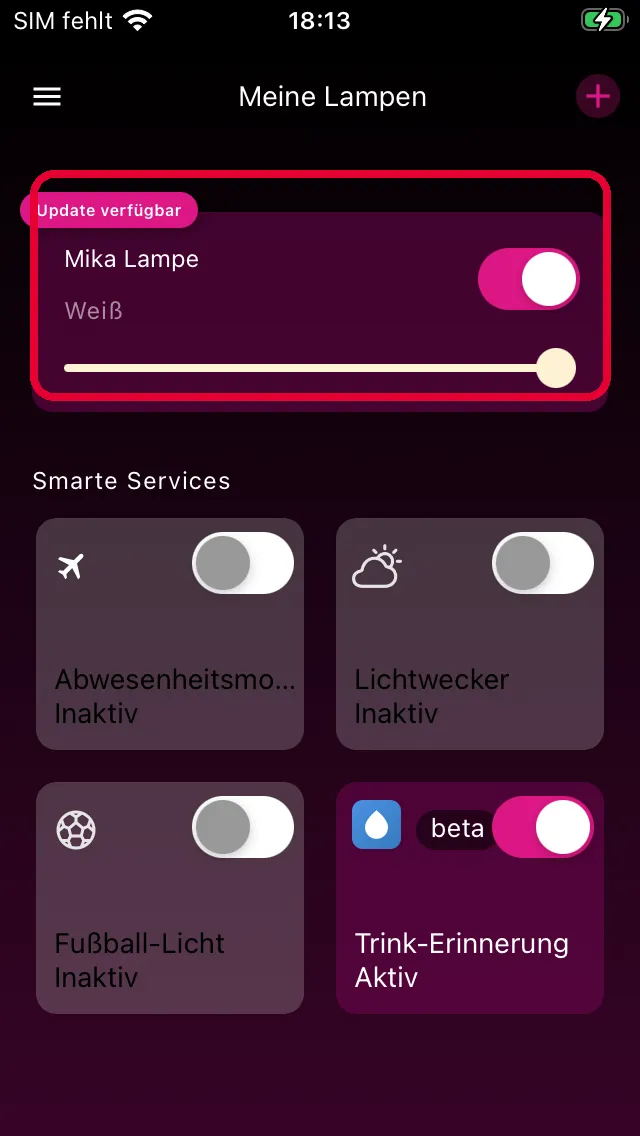
2. Ouvrir les paramètres
Dans la vue détaillée de la lampe, appuie sur l’icône d’engrenage en haut à droite pour accéder aux paramètres de l’appareil.
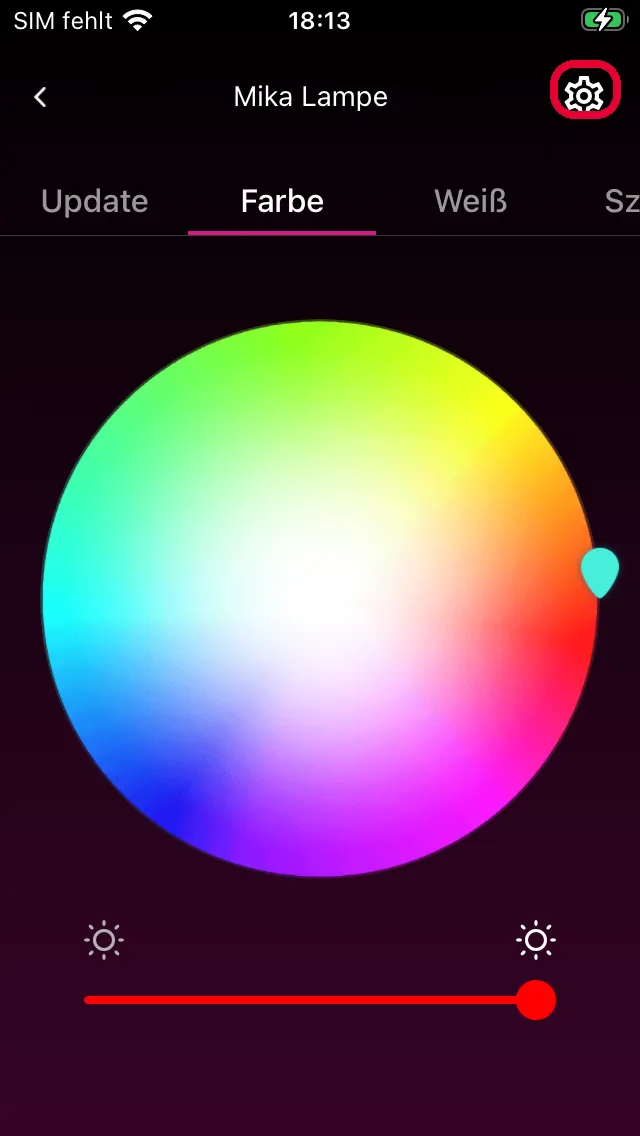
3. Appuyer sur le nom de l’appareil
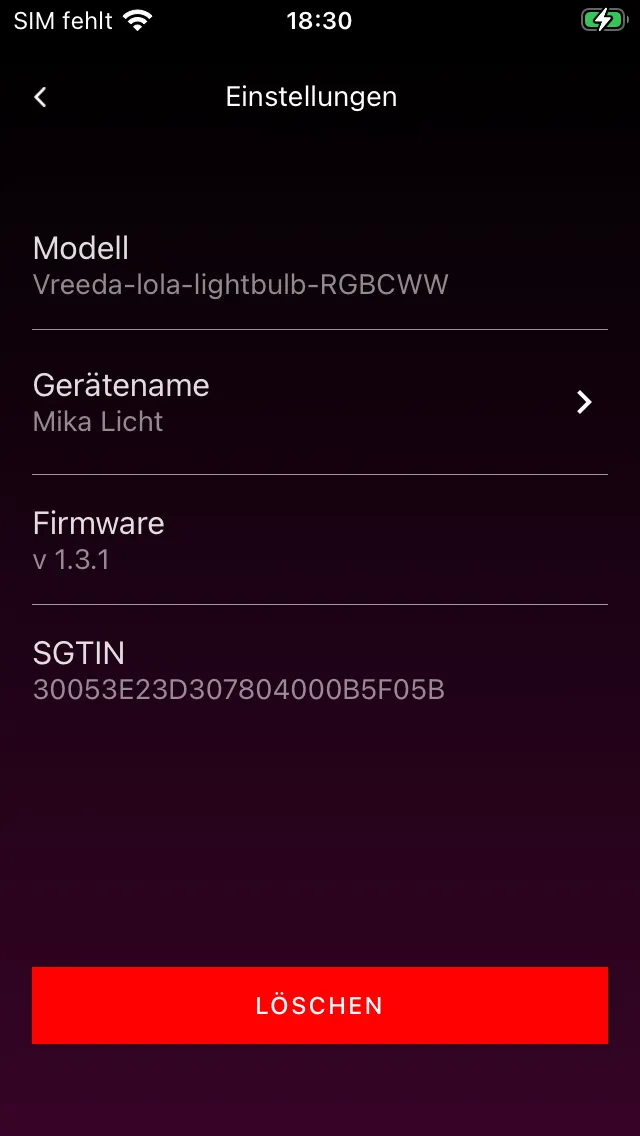
Dans les paramètres, tu vois le modèle, le nom de l’appareil actuel, la version du firmware et le SGTIN de ta lampe. Appuie sur la ligne Nom de l’appareil pour le modifier.
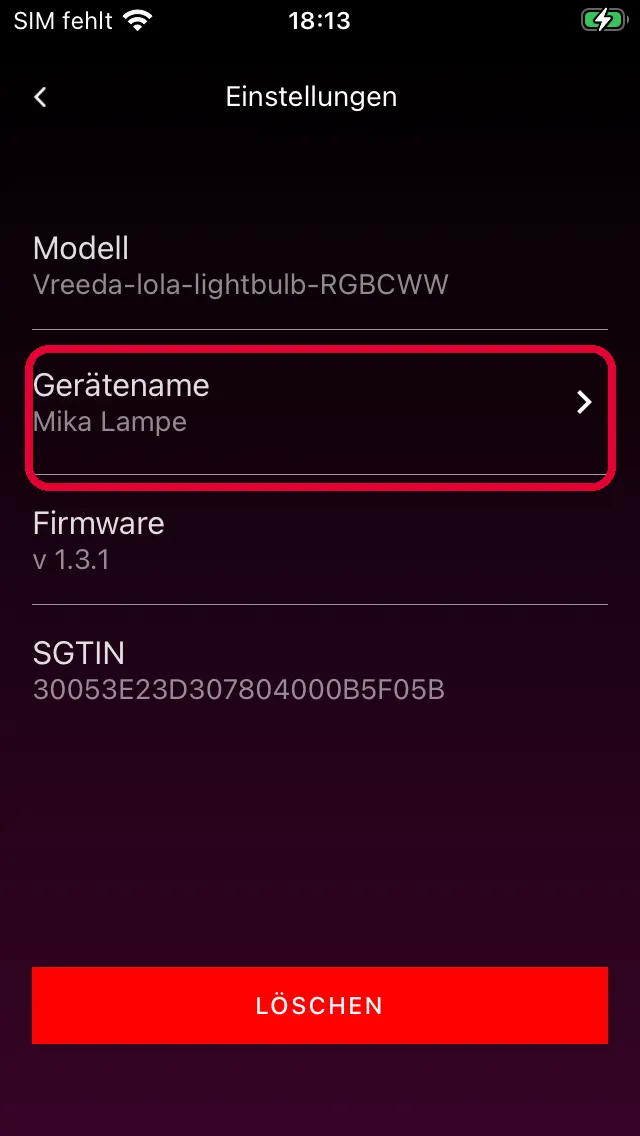
4. Saisir le nouveau nom
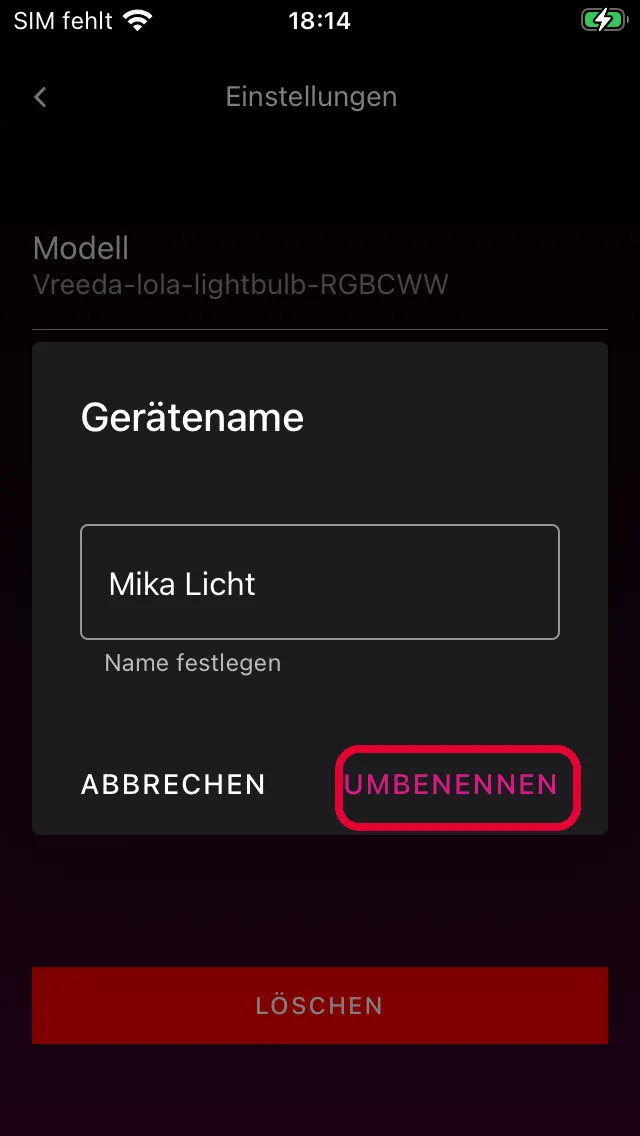
Une boîte de dialogue avec un champ de saisie s’ouvre. Entre le nouveau nom et appuie sur RENOMMER. Appuie sur ANNULER pour annuler la modification.
5. Terminé
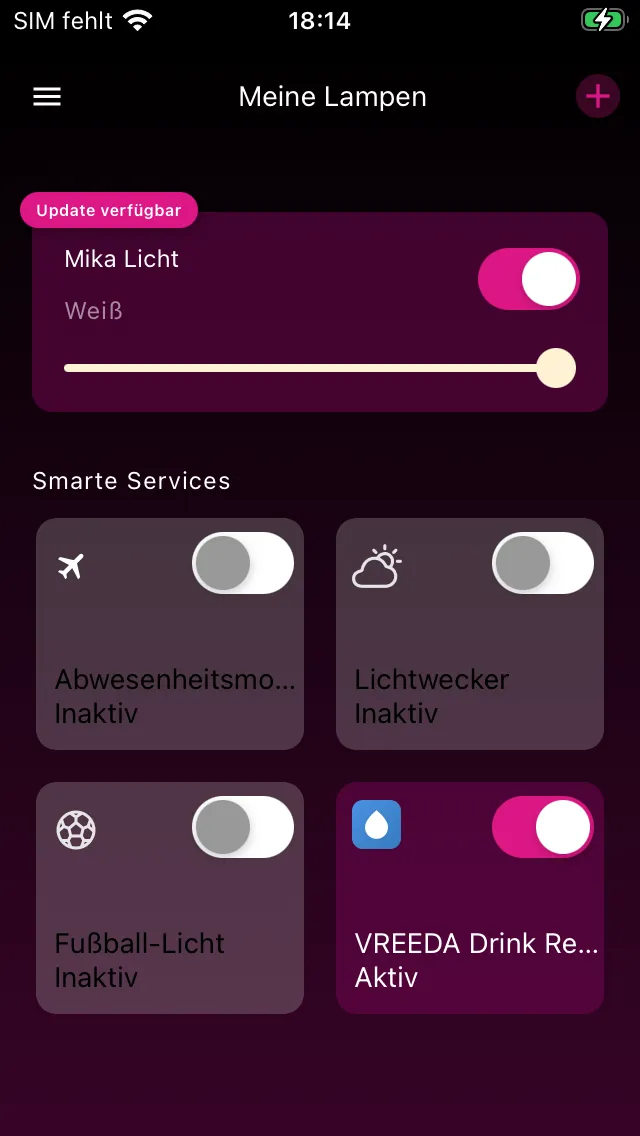
Le nouveau nom est immédiatement appliqué dans ta vue d’ensemble des appareils.
Supprimer un appareil {#delete-device}
Si tu n’as plus besoin d’une lampe ou si tu souhaites la reconfigurer ailleurs, tu peux la supprimer de l’application :
Attention : La suppression efface tous les paramètres et attributions de la lampe. Tu peux la reconfigurer ultérieurement – mais le processus d’installation repartira de zéro (voir Ajouter un nouvel appareil).
1. Ouvrir la lampe
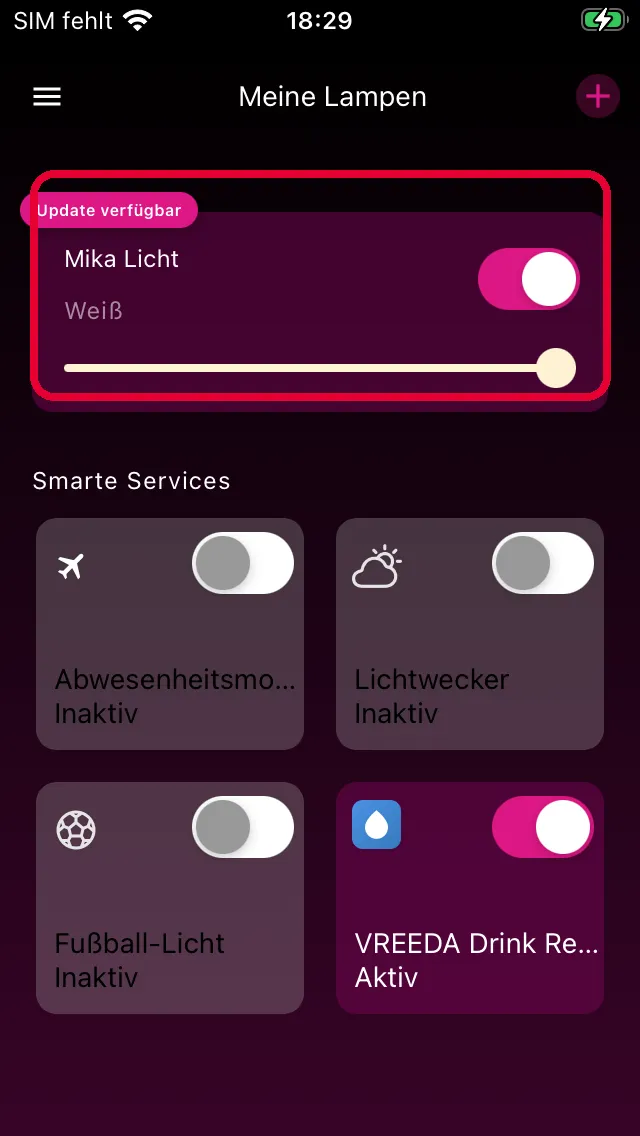
Dans la vue d’ensemble des appareils Mes lampes, appuie sur la lampe que tu veux supprimer.
2. Ouvrir les paramètres
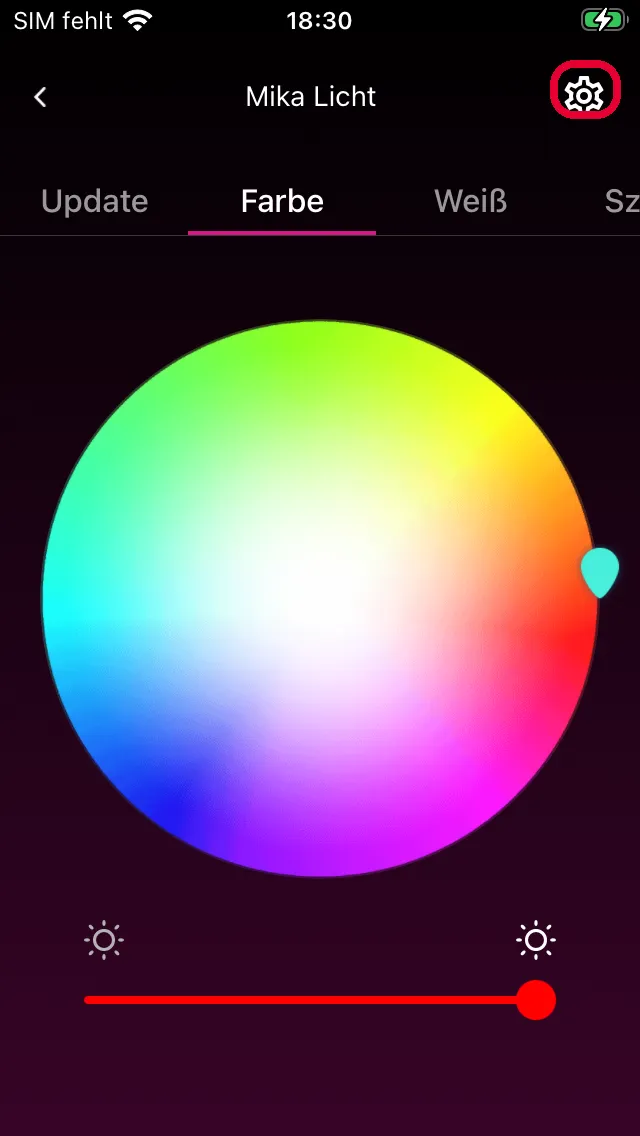
Dans la vue détaillée, appuie sur l’icône d’engrenage en haut à droite pour accéder aux paramètres de l’appareil.
3. Appuyer sur le bouton de suppression
En bas des paramètres, tu trouveras le bouton rouge SUPPRIMER. Appuie dessus.
4. Confirmer la suppression
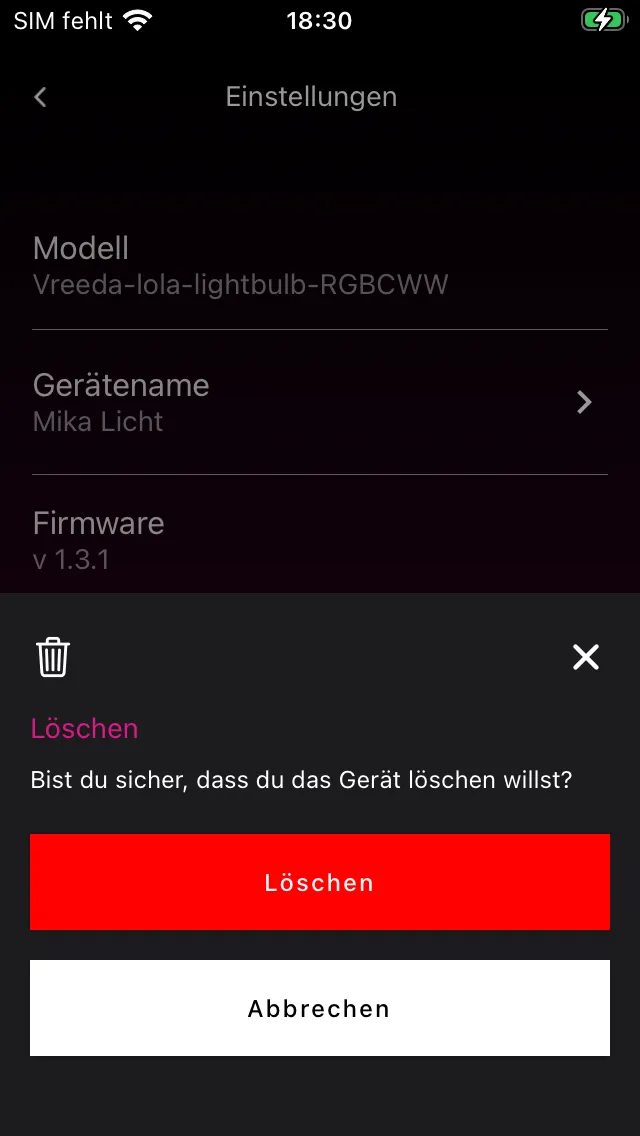
Une boîte de dialogue de confirmation s’ouvre avec la question « Es-tu sûr(e) de vouloir supprimer l’appareil ? ». Appuie sur Supprimer pour retirer définitivement la lampe. Via Annuler ou le X en haut à droite, tu reviens en arrière sans rien modifier.
5. Terminé
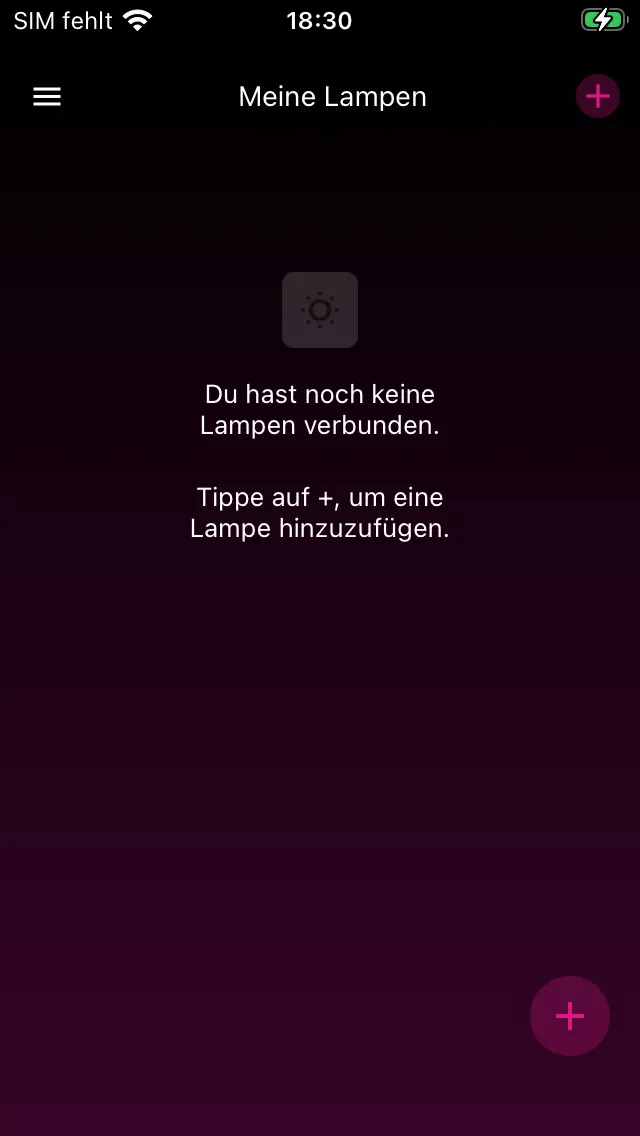
La lampe a maintenant été supprimée de ton application. Si tu n’as plus d’autres lampes configurées, l’application t’affiche une vue d’ensemble des appareils vide avec l’indication d’ajouter une nouvelle lampe via le ”+”.
Tu as encore des questions ?
Nous t'aidons volontiers — crée un ticket de support ou envoie-nous un e-mail.